
Google a integrat inteligența artificială direct în editorul Google Docs – iar această nouă funcție nu mai este un experiment. Modelul de inteligență artificială încorporat în fiecare fișier transformă modul în care utilizatorii scriu, editează și analizează text. Nu sunt necesare instrumente suplimentare, nu este nevoie să comutați între file. Acest articol explorează capacitățile de inteligență artificială ale Google Docs, cum să le utilizați în practică și ce aveți nevoie pentru a începe.
Două moduri de lucru cu inteligența artificială în Google Docs
Inteligența artificială din Google Docs funcționează pe două niveluri complementare. Fiecare servește unui scop diferit – merită să înțelegem acest lucru înainte de a ne concentra asupra unor funcții specifice.
Bara de jos, „Ajută-mă să creez”, apare într-un fișier nou, gol. Acesta este punctul de intrare pentru generarea de documente de la zero: un raport, o propunere, o notă de ședință, un brief sau un șablon. Introduceți o întrebare sau o descriere, iar asistentul AI pregătește o structură gata făcută cu text.
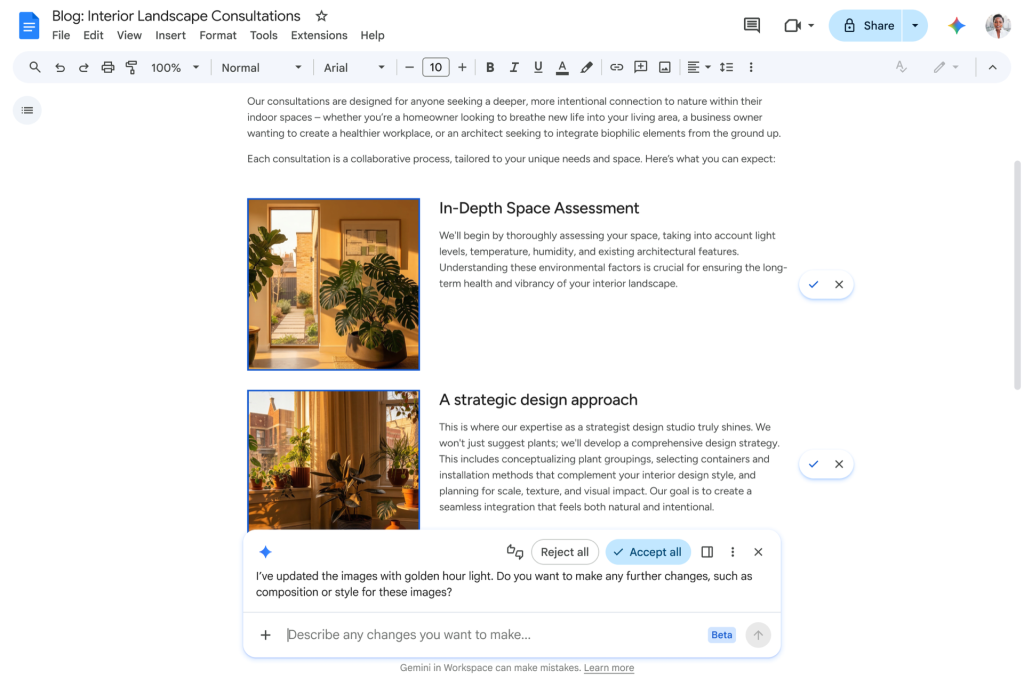
Panoul lateral Gemini este un panou lateral conversațional, accesibil prin intermediul butonului „Întreabă-i pe Gemini” din colțul din dreapta sus. Acesta vă permite să lucrați cu un fișier existent — să puneți întrebări, să creați rezumate, să generați imagini și să căutați pe web — fără a modifica conținutul documentului în sine.
Ambele moduri sunt disponibile pentru utilizatorii Google Workspace cu abonamentul Gemini corespunzător. Puteți citi mai multe despre cum funcționează inteligența artificială în ecosistemul Google Workspace în
ghidul nostru Google Gemini .
Ajută-mă să creez – crearea de documente de la zero cu ajutorul inteligenței artificiale
Noua funcție de generare a documentelor prin intermediul inteligenței artificiale este vizibilă în partea de jos a fiecărui fișier gol. Pur și simplu descrieți ce doriți să creați în limbaj natural, iar asistentul va genera prima schiță. Puteți scrie în poloneză – inteligența artificială va înțelege întrebarea și va pregăti fișierul în limba selectată.
Trei opțiuni suplimentare, prezentate mai jos, vă permit să controlați mai precis ceea ce creează asistentul AI:
- Potrivire format document – selectați un fișier Drive existent ca șablon de aspect. Inteligența artificială potrivește structura, titlurile și formatarea noului document cu șablonul selectat. Acest lucru este util atunci când o companie a stabilit formate pentru propuneri, rapoarte sau procese-verbale trimise clienților.
- Stil de scriere potrivit – asistentul analizează fișierul selectat, descrie stilul acestuia (de exemplu, „Formal, obiectiv și direct”) și îl aplică la redactarea de texte noi. Această nouă funcție este utilă în special pentru companiile care se străduiesc să asigure consecvența între comunicarea externă și cea internă.
- Surse și mențiuni cu @ – atașați fișiere specifice din Drive, mesaje Gmail sau conversații Google Chat ca surse. Puteți tasta „Actualizați programul proiectului pe baza notelor de întâlnire”, apoi puteți indica fișierul corespunzător. Inteligența artificială va prelua datele și le va include în document.
În timp ce tastezi, poți folosi și inteligența artificială pentru a căuta pe web în timp real – trebuie doar să adaugi sintagma „folosind Căutarea Google” la întrebarea ta.
Această funcție este utilă într-o gamă largă de industrii și procese de afaceri. Aplicațiile tipice includ crearea de materiale de marketing, documentație pentru serviciul clienți, fișe de produs, rapoarte de cercetare și dezvoltare și analize interne pentru companie.
Rafinare – Editare și îmbunătățire a textului existent
„Rafinare” este o funcție nouă pentru lucrul cu conținut existent. Selectați o secțiune a unui document, iar pe ecran apare o bară de meniu flotantă. Opțiunile disponibile includ:
- Îmbunătățire – îmbunătățirea generală a calității textului
- Reformulare – reformularea fragmentului selectat
- Scurtare – scurtarea textului fără a pierde sensul
- Elaborare – extinderea și completarea unui paragraf
- Mai formal / Mai casual – schimbarea tonului într-unul mai formal sau casual
- Potrivirea stilului de scriere – unificarea unui fragment cu restul documentului
Pe lângă opțiunile predefinite, puteți introduce propria întrebare – de exemplu, „Adăugați date la rezultatele analizei” sau „Sugerați zone care necesită o justificare mai bună”. IA oferă modificări sugerate, pe care le puteți accepta sau respinge cu un singur clic.
Funcția „Rafinare” funcționează bine pentru documentele create de mai multe persoane. Ajută la economisirea timpului la standardizarea manuală a stilului și la editarea textelor lungi – sarcini care anterior necesitau iterații multiple sau editarea întregului document de către o persoană separată.
Panoul lateral Gemini – Rezumate, întrebări și conversații
Panoul lateral este o bară laterală conversațională pe care o deschideți făcând clic pe butonul „Întreabă Gemini” din colțul din dreapta sus al Google Docs. Este folosit în principal pentru analizarea și lucrul cu un fișier finalizat.
Rezumatul documentului
După ce deschideți un fișier, inteligența artificială generează automat un rezumat, vizibil în panou. De asemenea, puteți solicita un rezumat al unui anumit fragment evidențiind textul și punând o întrebare. Rezumatul completat poate fi inserat în fișier sau copiat în clipboard cu un singur clic.
De asemenea, puteți insera un rezumat AI direct în document în două moduri: prin intermediul meniului
Inserare > Blocuri de construcție > Rezumat AI sau tastând @ și selectând „Rezumat AI” din listă. Acest lucru este util pentru notițele de ședință și rapoartele tehnice, unde o prezentare generală rapidă economisește timp clienților și colegilor.
Exemple de întrebări pentru crearea rezumatelor:
- „Rezumați acest dosar în trei puncte.”
- „Care sunt principalele concluzii ale acestei analize?”
- „Care puncte necesită acțiune?”
Rezumatul este util în special pentru managerii care trebuie să assimileze rapid rapoarte lungi, să proceseze documente sau oferte extinse pentru clienți.
Conversație și căutare pe web
Panoul permite, de asemenea, utilizatorilor să pună întrebări despre conținutul fișierului. Inteligența artificială caută conținutul și răspunde la întrebările utilizatorilor direct în panou.
Dacă doriți să completați fișierul cu informații actuale din surse externe, adăugați sintagma „folosind căutarea” la întrebare – inteligența artificială va descărca date de pe internet și va prezenta răspunsurile în panou. Asistentul poate, de asemenea, să caute simultan în Drive, Gmail și pe web pentru a colecta context din diverse surse – pur și simplu selectați opțiunea corespunzătoare în setările sursei.
Corecție automată a contururilor și a textului
Google Docs AI poate genera la cerere o structură ierarhică a documentelor, facilitând navigarea prin fișiere lungi. Pur și simplu rugați asistentul să pregătească structura – Gemini analizează conținutul și propune o structură de secțiune gata făcută.
O funcție nouă separată este corectarea inteligentă a textului – inteligența artificială corectează automat cuvintele scrise greșit și evidențiază erorile gramaticale cu corecții recomandate. Aceste funcții îmbunătățesc experiența utilizatorului, făcând Google Docs mai intuitiv pentru munca de zi cu zi.
Gems – Asistenții tăi inteligenți artificiali
Din tabloul de bord, puteți lansa Gems – asistenți inteligenți artificiali personalizați creați de utilizatori pe platforma
gemini.google.com . Puteți lansa un Gem direct din Google Docs și puteți participa la o conversație fără a fi nevoie să comutați la un browser. Aceasta este o soluție utilă pentru companiile cu fluxuri de lucru standard – de exemplu, utilizarea Gem pentru a crea rezumate sau rezumate ale întâlnirilor.
Generarea de imagini și audio în Google Docs
Generarea de imagini
Google Docs AI vă permite să generați imagini direct din tabloul de bord. Descrieți imaginea pe care doriți să o creați într-un prompt, iar asistentul – care folosește motorul
Imagen 3 – vă oferă mai multe opțiuni grafice din care puteți alege. Puteți insera imaginile selectate în fișier cu un singur clic sau puteți genera o versiune diferită dacă niciuna dintre ele nu îndeplinește așteptările dvs.
Generarea de imagini este utilă pentru crearea de materiale de instruire, rapoarte ilustrate, postări interne sau ghiduri pentru angajați și clienți. Folosind această funcție, utilizatorii pot genera grafică adaptată subiectului documentului, eliminând necesitatea de a naviga prin biblioteci de imagini externe și permițându-le să se concentreze asupra conținutului.
Google Cloud Document AI – Parser și extragere de date
Când căutați informații despre cum să aplicați inteligența artificială în Google Docs, este posibil să dați peste un alt serviciu Google – Google Cloud Document AI. Gemini în Google Docs și Google Cloud Document AI sunt două instrumente separate – merită să cunoașteți diferența. Document AI se adresează echipelor IT și dezvoltatorilor, nu utilizatorilor Workspace.
Document AI este un parser de documente bazat pe învățare automată și procesare a limbajului natural (NLP). Acesta permite analiza și extragerea automată a datelor din fișiere PDF, scanări de facturi, formulare și alte documente structurate și nestructurate. Caracteristicile cheie ale Document AI includ recunoașterea optică a caracterelor (OCR), extragerea entităților și analiza tabelelor. Funcționează prin intermediul API-urilor și se integrează cu aplicații personalizate și conducte de date din cloud. Precizia analizei este un parametru cheie al acestui serviciu – Document AI atinge o precizie ridicată chiar și cu scanări de calitate scăzută.
Aplicațiile tipice ale inteligenței artificiale pentru documente includ:
- automatizarea proceselor contabile – analiza facturilor și chitanțelor
- prelucrarea documentelor în companiile de asigurări și bănci
- gestionarea unor volume mari de fișiere de arhivă folosind inteligența artificială
- construirea de aplicații care utilizează conținutul documentelor prin intermediul API-ului
- integrare cu propriile platforme și servicii cloud
Având în vedere precizia și viteza sa, inteligența artificială pentru documente este ideală pentru aplicațiile în care manipularea manuală a documentelor generează costuri – de exemplu, procesarea în masă a codurilor de bare de pe facturi sau formulare pentru clienți. Parserul returnează rezultatele sub forma unei liste structurate de câmpuri și valori, gata pentru procesare ulterioară în sistemele companiei.
Dacă doriți să implementați inteligență artificială pentru a sprijini utilizatorii Workspace în scrierea și analiza textului, alegeți inteligența artificială în Google Docs. Dacă trebuie să procesați programatic volume mari de fișiere în cloud, alegeți inteligența artificială în Google Cloud Document.
Cerințe și disponibilitate
Inteligența artificială din Google Docs este disponibilă utilizatorilor care dețin
o ediție Google Workspace eligibilă, inclusiv abonamentul Gemini. Funcțiile sunt incluse standard în edițiile Business Standard, Business Plus și toate edițiile Enterprise.
Poți alege dintre mai multe planuri: Gemini Business, Gemini Enterprise și
Google One AI Premium pentru utilizatori individuali. Planul Google One AI Premium aduce inteligența artificială în munca de zi cu zi cu ajutorul Google Docs, Gmail și a altor aplicații Workspace. Utilizatorii Business Starter și Enterprise Starter au acces limitat la anumite funcții.
Câteva limitări care merită știute:
- Formatul documentului Match și stilul de scriere Match sunt disponibile numai în limba engleză și numai pe desktop.
- Istoricul conversațiilor din panou este șters atunci când fișierul este închis sau actualizat – merită să inserați răspunsurile direct în document pentru a evita pierderea lor.
- Accesul la inteligența artificială pentru conturile personale necesită un abonament
Google One AI Premium .
Administratorii IT pot gestiona accesul la anumite funcții de inteligență artificială prin intermediul consolei de administrare. Dacă aveți întrebări despre configurare, vizitați pagina de asistență Google sau trimiteți un e-mail unui partener Workspace – un link către lista de parteneri poate fi găsit în consolă.
Programul de acces anticipat pentru funcțiile experimentale de inteligență artificială se numește acum Google Workspace Experiments (cunoscut anterior ca Google Workspace Labs).
Întrebări frecvente – Întrebări frecvente despre inteligența artificială în Google Docs
Cum activez Gemini în Google Docs?
Gemini este activat în mod implicit pentru utilizatorii cu un abonament Workspace eligibil. Deschideți orice fișier și faceți clic pe butonul „Întreabă Gemini” din colțul din dreapta sus sau utilizați bara de jos „Ajută-mă să creez” dintr-un document nou. Dacă nu vedeți butonul, contactați administratorul IT – este posibil ca funcția să fie dezactivată la nivel de organizație.
Cum dezactivez Gemini în Google Docs?
Un utilizator individual nu poate dezactiva Gemini în mod independent. Gestionarea accesului este responsabilitatea administratorului Google Workspace, care poate dezactiva funcțiile de inteligență artificială pentru întreaga organizație sau pentru anumiți utilizatori. Acest lucru se aplică atât panoului lateral, cât și barei inferioare de generare a documentelor.
Este Gemini în Google Docs sigur pentru datele companiei?
Da. Datele trimise către inteligența artificială în Google Workspace sunt supuse acelorași măsuri de securitate la nivel de întreprindere ca și restul mediului. Fișierele companiei nu sunt folosite pentru a antrena modele de inteligență artificială fără consimțământul administratorului organizației.
Funcționează Gemini în Google Docs în română?
Majoritatea funcțiilor — inclusiv Panoul lateral, rezumatele, Rafinare și bara de jos — funcționează în română. Excepțiile sunt formatul de document Match și stilul de scriere Match, care în prezent acceptă doar limba engleză.
Cum diferă Gemini în Docs de Google Cloud Document AI?
Gemini din Google Docs este un asistent bazat pe inteligență artificială pentru angajații de birou – ajută la scrierea, editarea și analizarea textului. Google Cloud Document AI este un serviciu destinat dezvoltatorilor, care permite analizarea și recuperarea automată a datelor din documente prin intermediul API-urilor. Acestea sunt două instrumente separate cu aplicații diferite.
Vrei să implementezi IA în echipa ta?
Inteligența artificială din Google Docs este o caracteristică a ecosistemului Gemini mai amplu, integrat în Google Workspace. Capacitățile variază de la generarea de text și automatizarea rezumatelor până la integrarea cu datele Gmail și Drive – toate fără a părăsi fișierul.
În calitate de partener Google Cloud Premier, FOTC ajută companiile să aplice inteligența artificială în munca lor zilnică și să aleagă planurile potrivite pentru spațiul de lucru cu Gemini.
Contactați-ne pentru a afla ce funcții sunt cele mai potrivite pentru organizația dumneavoastră.