
Sztuczną inteligencję Google wbudowało bezpośrednio w edytor Dokumentów Google – i ta nowa funkcja przestała być eksperymentem. Model AI dostępny w każdym pliku zmienia sposób, w jaki użytkownicy piszą, edytują i analizują tekst. Bez dodatkowych narzędzi, bez konieczności przełączania zakładek. Ten artykuł pokazuje możliwości AI w Dokumentach Google, jak z nich korzystać w praktyce i czego potrzebujesz, żeby zacząć.
Dwa tryby pracy z AI w Dokumentach Google
AI w Dokumentach Google działa na dwóch poziomach, które uzupełniają się wzajemnie. Każdy służy do czegoś innego – warto to rozumieć, zanim skupić się na konkretnych funkcjach.
Dolny pasek – Help me create (Pomóż mi pisać) pojawia się w nowym, pustym pliku. To punkt wejścia do generowania dokumentów od zera: raportu, oferty, notatki ze spotkania, briefu czy szablonu. Wpisujesz pytanie lub opis, asystent AI przygotowuje gotową strukturę z tekstem.
Gemini Side Panel to boczny panel konwersacyjny, dostępny przez przycisk „Ask Gemini” w prawym górnym rogu. Służy do pracy z istniejącym plikiem – zadawania pytań, tworzenia podsumowań, generowania obrazów i wyszukiwania informacji w sieci – bez modyfikowania samej zawartości dokumentu.
Oba tryby są dostępne dla użytkowników Google Workspace z odpowiednim planem Gemini. Więcej o tym, jak AI działa w całym ekosystemie Google Workspace, przeczytasz w naszym przewodniku po Google Gemini.
Help me create – tworzenie dokumentów od zera za pomocą AI
Nową funkcję AI do generowania dokumentów widać na dole każdego pustego pliku. Wystarczy opisać w naturalnym języku, co chcesz stworzyć, żeby asystent wygenerował pierwszą wersję tekstu. Możesz pisać po polsku – AI zrozumie pytanie i przygotuje plik w wybranym języku.
Trzy dodatkowe opcje, pokazano poniżej, pozwalają precyzyjniej sterować tym, co asystent AI tworzy:
- Match doc format – wskazujesz istniejący plik z Drive jako wzorzec układu. AI dopasowuje strukturę, nagłówki i formatowanie nowego dokumentu do wybranego szablonu. Przydatne, gdy firma ma wypracowane formaty ofert, raportów lub protokołów wysyłanych klientom.
- Match writing style – asystent analizuje wybrany plik, opisuje jego styl (np. „Formal, objective, and direct”) i stosuje go podczas pisaniu nowych tekstów. Nowa funkcja szczególnie przydatna dla firm dbających o spójność komunikacji zewnętrznej i wewnętrznej.
- Sources i @-mention – dołączasz konkretne pliki z Drive, wiadomości z Gmaila lub czaty z Google Chat jako źródła. Możesz napisać: „Zaktualizuj harmonogram projektu na podstawie notatek ze spotkania” i wskazać odpowiedni plik. AI pobierze dane i uwzględni je w dokumencie.
Przy pisaniu możesz też, za pomocą AI, przeszukać sieć w czasie rzeczywistym – wystarczy dodać do pytania zwrot „korzystając z Google Search”.
Funkcja sprawdza się w wielu branżach i procesach biznesowych. Typowe zastosowania to tworzenie materiałów marketingowych, dokumentacji do obsługi klienta, briefów produktowych, raportów z badań i rozwoju oraz analiz wewnętrznych dla firmy.
Refine – edytowanie i ulepszanie istniejącego tekstu
Refine to nowa funkcja do pracy z istniejącą zawartością. Zaznaczasz fragment dokumentu, a na ekranie pojawia się pływający pasek z menu edytorskim. Dostępne opcje obejmują:
- Enhance – ogólna poprawa jakości tekstu
- Rephrase – przeformułowanie zaznaczonego fragmentu
- Shorten – skrócenie tekstu bez utraty sensu
- Elaborate – rozwinięcie i uzupełnienie akapitu
- More formal / More casual – zmiana tonu na bardziej formalny lub swobodny
- Match writing style – ujednolicenie fragmentu z resztą dokumentu
Poza gotowymi opcjami masz możliwość wpisania własnego pytania – np. „Dodaj dane do wyników analizy” albo „Zaproponuj miejsca wymagające lepszego uzasadnienia”. AI pokazuje sugestie zmian, które akceptujesz lub odrzucasz jednym kliknięciem.
Refine dobrze sprawdza się przy dokumentach tworzonych przez kilka osób. Pomaga zaoszczędzić czas na ręcznym ujednolicaniu stylu i redakcji długich tekstów – zadań, które wcześniej wymagały wielu iteracji lub inną osoby do redakcji całości.
Gemini Side Panel – podsumowania, pytania i konwersacja
Side Panel to boczny panel konwersacyjny, który otwierasz przyciskiem „Ask Gemini” w prawym górnym rogu Dokumentów Google. Służy przede wszystkim do analizy i pracy z gotowym plikiem.
Podsumowanie dokumentu
Po otwarciu pliku AI automatycznie generuje jego podsumowanie widoczne w panelu. Możesz też poprosić o podsumowanie konkretnego fragmentu – zaznacz tekst i zadaj pytanie. Gotowe podsumowanie wstawiasz do pliku lub kopiujesz do schowka jednym kliknięciem.
Podsumowanie AI możesz też wstawić bezpośrednio do dokumentu na dwa sposoby: przez menu Wstaw > Bloki konstrukcyjne > Podsumowanie AI albo wpisując @ i wybierając „Podsumowanie AI” z listy. To przydatne rozwiązanie przy notatkach ze spotkań i raportach technicznych, gdzie szybki przegląd całości oszczędza czas klientów i współpracowników.
Przykładowe pytania do tworzenia podsumowań:
- „Streść ten plik w trzech punktach.”
- „Jakie są główne wnioski z tej analizy?”
- „Które punkty wymagają podjęcia działań?”
Podsumowanie przydaje się szczególnie managerom, którzy muszą szybko przyswoić długie raporty, dokumenty procesowe lub obszerne oferty od klientów.
Konwersacja i wyszukiwanie w sieci
Panel pozwala też zadawać pytania dotyczące zawartości pliku. AI przeszukuje zawartość i odpowiada na pytania użytkownika bezpośrednio w panelu.
Jeśli chcesz uzupełnić plik o aktualne informacje z zewnętrznych źródeł, dodaj do pytania zwrot „korzystając z wyszukiwarki” – AI pobierze dane z internetu i zaprezentuje odpowiedzi w panelu. Asystent może też przeszukiwać jednocześnie Drive, Gmaila i sieć, żeby zebrać kontekst z różnych miejsc – wystarczy zaznaczyć odpowiednią opcję w ustawieniach źródeł.
Automatyczne kontury i korekta tekstu
AI w Dokumentach Google może wygenerować hierarchiczny kontur dokumentu na żądanie, co ułatwia nawigację po długich plikach. Wystarczy poprosić asystenta o przygotowanie struktury – Gemini analizuje zawartość i proponuje gotowy zarys sekcji.
Osobną nową funkcję stanowi inteligentna korekta tekstu – AI automatycznie koryguje błędnie wpisane słowa i podświetla błędy gramatyczne z zalecanymi poprawkami. Funkcje te poprawiają komfort użytkowania, czyniąc Dokumenty Google bardziej intuicyjnymi w codziennej pracy.
Gems – własne asystenty AI
Z poziomu panelu możesz uruchamiać Gems – spersonalizowane asystenty AI tworzone przez użytkowników na platformie gemini.google.com. Gem możesz wywołać bezpośrednio w Dokumentach Google i prowadzić z nim konwersację bez konieczności przełączania się do przeglądarki. To przydatne rozwiązanie dla firm, które mają standardowe scenariusze pracy – np. Gem do tworzenia briefów lub podsumowań spotkań.
Generowanie obrazów i audio w Google Docs
Generowanie obrazów
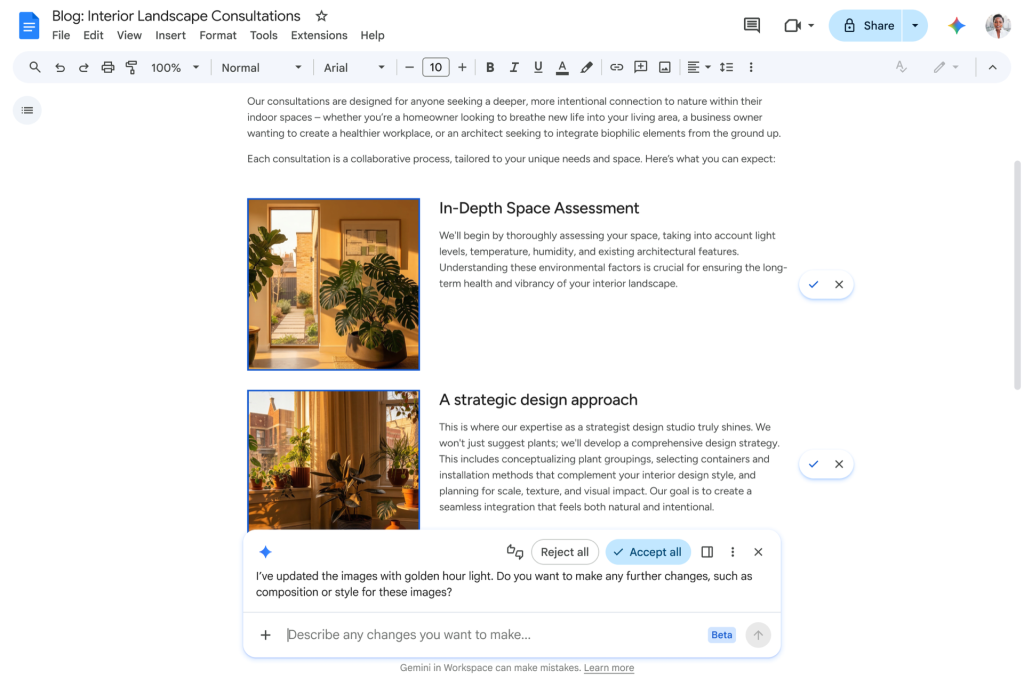
AI w Dokumentach Google umożliwia generowanie obrazów bezpośrednio z poziomu panelu. Opisujesz w prompcie, jaki obraz chcesz stworzyć, a asystent – korzystając z silnika Imagen 3 – proponuje kilka wariantów graficznych do wyboru. Wybrane obrazy wstawiasz do pliku jednym kliknięciem lub generujesz inną wersję, jeśli żadna nie spełnia oczekiwań.
Generowanie obrazów przydaje się przy tworzeniu materiałów szkoleniowych, raportów z ilustracjami, postów wewnętrznych lub poradników dla pracowników i klientów. Używając tej funkcji, użytkownicy mogą wygenerować grafikę dopasowaną do tematu dokumentu – funkcja eliminuje nawigację po zewnętrznych bibliotekach obrazów i pozwala skupić się na treści merytorycznej.
Google Cloud Document AI – parser i ekstrakcja danych
Szukając informacji, jak zastosować sztuczną inteligencję w Dokumentach Google, można natrafić na inną usługę Google – Google Cloud Document AI. Gemini in Google Docs i Google Cloud Document AI to dwa osobne narzędzia – warto znać różnicę. Document AI jest skierowane do zespołów IT i deweloperów, nie do użytkowników Workspace.
Document AI to parser dokumentów oparty na uczeniu maszynowym i przetwarzaniu języka naturalnego (NLP). Umożliwia parsowanie i automatyczną ekstrakcję danych z plików PDF, skanów faktur, formularzy i innych dokumentów strukturyzowanych – zarówno ustrukturyzowanych, jak i nieustrukturyzowanych. Kluczowe funkcje Document AI to optyczne rozpoznawanie znaków (OCR), wyodrębnianie jednostek (entity extraction) oraz parsowanie tabel. Działa przez API, integruje się z własnymi aplikacjami i pipeline’ami danych w chmurze. Dokładność parsowania jest kluczowym parametrem tej usługi – Document AI osiąga wysoką dokładność nawet przy skanach o niskiej jakości.
Typowe zastosowania Document AI obejmują:
- automatyzację procesów w księgowości – parsowanie faktur i paragonów
- przetwarzanie dokumentów w firmach ubezpieczeniowych i bankach
- obsługę dużych wolumenów plików archiwalnych za pomocą AI
- budowanie aplikacji korzystających z treści dokumentów przez API
- integrację z własnymi platformami i usługami chmurowymi
Biorąc pod uwagę dokładność i szybkość działania, Document AI sprawdza się wszędzie tam, gdzie ręczna obsługa dokumentów generuje koszty – np. przy masowym przetwarzaniu kodu kreskowego na fakturach lub formularzy klientów. Wyniki parser zwraca jako uporządkowaną listę pól i wartości, gotową do dalszego przetwarzania w systemach firmy.
Jeśli chcesz wdrożyć sztuczną inteligencję do wsparcia użytkowników Workspace przy pisaniu i analizie tekstu – wybierz AI w Dokumentach Google. Jeśli potrzebujesz programistycznie przetwarzać duże wolumeny plików w chmurze – sięgnij po Google Cloud Document AI.
Wymagania i dostępność
AI w Dokumentach Google jest dostępne dla użytkowników z kwalifikowaną edycją Google Workspace zawierającą plan Gemini. Funkcje są standardowo włączone w planach Business Standard, Business Plus i wszystkich edycjach Enterprise.
Masz do wyboru kilka planów: Gemini Business, Gemini Enterprise oraz Google One AI Premium dla użytkowników indywidualnych. Plan Google One AI Premium zapewnia sztuczną inteligencję w codziennej pracy z Dokumentami Google, Gmailu i innych aplikacjach Workspace. Użytkownicy Business Starter i Enterprise Starter mają ograniczony dostęp do wybranych funkcji.
Kilka ograniczeń, o których warto wiedzieć:
- Match doc format i Match writing style są dostępne tylko w języku angielskim i wyłącznie na desktopie.
- Historia konwersacji w panelu jest czyszczona po zamknięciu lub odświeżeniu pliku – warto wstawiać odpowiedzi bezpośrednio do dokumentu, żeby ich nie stracić.
- Dostęp do AI dla kont osobistych wymaga subskrypcji Google One AI Premium.
Administratorzy IT mogą zarządzać dostępem do poszczególnych funkcji AI przez konsolę administracyjną. Jeśli masz pytania dotyczące konfiguracji, odwiedź stronę pomocy technicznej Google lub wyślij mail do partnera Workspace – link do listy partnerów znajdziesz w konsoli.
Program wcześniejszego dostępu do eksperymentalnych funkcji AI nosi teraz nazwę Google Workspace Experiments (wcześniej znany jako Google Workspace Labs).
FAQ – najczęstsze pytania o sztuczną inteligencję w Dokumentach Google
Jak włączyć Gemini w Dokumentach Google?
Gemini jest domyślnie włączony dla użytkowników z kwalifikowanym planem Workspace. Otwórz dowolny plik i kliknij przycisk „Ask Gemini” w prawym górnym rogu lub skorzystaj z dolnego paska Help me create w nowym dokumencie. Jeśli przycisku nie widać, skontaktuj się z administratorem IT – możliwe, że funkcja jest wyłączona na poziomie organizacji.
Jak wyłączyć Gemini w Dokumentach Google?
Indywidualny użytkownik nie może wyłączyć Gemini samodzielnie. Zarządzanie dostępem leży po stronie administratora Google Workspace, który może dezaktywować funkcje AI dla całej organizacji lub wybranych użytkowników. Dotyczy to zarówno Side Panelu, jak i dolnego paska generowania dokumentów.
Czy Gemini w Dokumentach Google jest bezpieczny dla firmowych danych?
Tak. Dane przesyłane do AI w ramach Google Workspace są objęte tymi samymi zabezpieczeniami klasy enterprise co reszta środowiska. Pliki firmowe nie są używane do trenowania modeli AI bez zgody administratora organizacji.
Czy Gemini w Dokumentach Google działa po polsku?
Większość funkcji – w tym Side Panel, podsumowania, Refine i dolny pasek – działa po polsku. Wyjątkami są Match doc format i Match writing style, które obsługują na razie tylko język angielski.
Czym różni się Gemini w Docs od Google Cloud Document AI?
Gemini w Dokumentach Google to asystent AI dla pracowników biurowych – pomaga pisać, edytować i analizować tekst. Google Cloud Document AI to usługa dla deweloperów do automatycznego parsowania i pobierania danych z dokumentów przez API. To dwa osobne narzędzia o różnych zastosowaniach.
Chcesz wdrożyć AI w swoim zespole?
AI w Dokumentach Google to jedna z funkcji szerszego ekosystemu Gemini wbudowanego w Google Workspace. Możliwości rozciągają się od generowania tekstu, przez automatyzację podsumowań, po integrację z danymi z Gmaila i Drive – wszystko bez wychodzenia z pliku.
Jako Google Cloud Premier Partner, FOTC pomaga firmom zastosować sztuczną inteligencję w codziennej pracy i dobrać odpowiednie plany Workspace z Gemini. Skontaktuj się z nami, jeśli chcesz wiedzieć, które funkcje mają największy sens dla Twojej organizacji.