
Asistența pentru Windows 10 a expirat în octombrie 2025. Dacă sunteți în căutarea unei alternative gratuite pentru a vă revitaliza hardware-ul vechi, ChromeOS Flex de la Google ar putea fi răspunsul. Conform listei oficiale de modele certificate de Google, actualizată în februarie 2026, sistemul rulează pe sute de dispozitive, inclusiv computere cu o vechime de peste 10 ani.
În acest articol, veți afla ce este ChromeOS Flex, de ce ar trebui să îl încercați și cum să îl instalați pas cu pas, chiar dacă nu ați schimbat niciodată sistemul de operare. Este important să rețineți că software-ul învechit sau complex, nu hardware-ul în sine, este adesea cauza încetinirii computerelor. Acest sistem rezolvă această problemă oferind un mediu ușor și eficient.
ChromeOS Flex ajută la reducerea deșeurilor electronice prin prelungirea duratei de viață a dispozitivelor mai vechi. Este conceput ca un sistem de operare ușor și eficient, care îmbunătățește semnificativ performanța laptopurilor mai vechi, fără a necesita achiziționarea de hardware nou.
Ce este Chrome OS Flex?
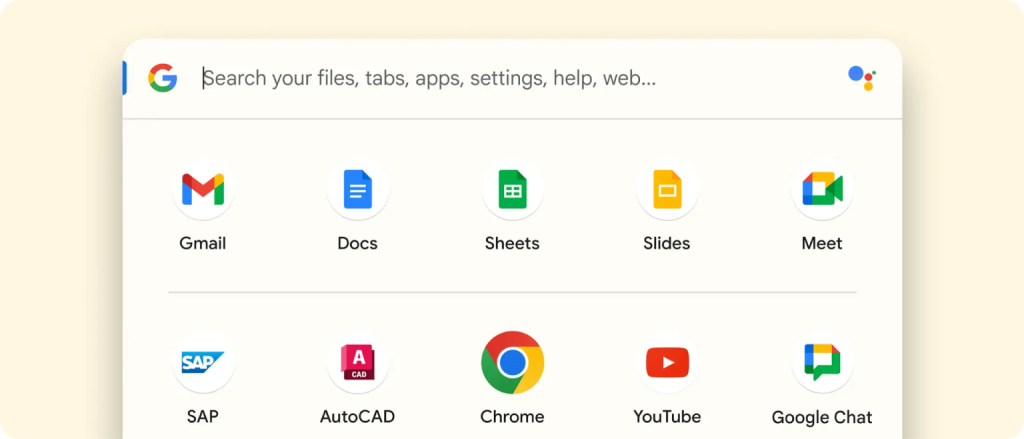
Acest sistem de operare gratuit de la Google este conceput pentru computere și laptopuri care nu au fost inițial concepute ca Chromebookuri. Este rapid, sigur și profund integrat cu serviciile Google – Drive, Gmail, Docs, Sheets și Slides. Toate aceste instrumente funcționează și offline.
Principala diferență dintre ChromeOS Flex și versiunea completă a ChromeOS (care este preinstalată pe Chromebookuri) este că Flex poate fi instalat pe orice computer compatibil. Limitările constau în lipsa accesului la Magazinul Google Play, la aplicațiile Linux și la mașinile virtuale Windows (Parallels Desktop). Dacă nu aveți nevoie de aceste funcții, Flex face tot ce v-ați aștepta de la un sistem de birou.
Este rapid, ușor de utilizat și este profund integrat cu serviciile Google. Important este că sistemul este complet gratuit.
Principala aplicație utilizată în sistem este browserul Google. Deoarece sistemul de operare este bazat pe cloud, acesta include și aplicații Google Office de bază – Docs, Sheets, Slides, Drive și Gmail – care pot fi utilizate și offline.
De ce să folosiți ChromeOS Flex
Un sistem ușor și o nouă viață pentru hardware-ul vechi
Sistemul rulează fără probleme chiar și pe computere cu 4 GB de RAM și procesoare de acum câțiva ani. Pornește în câteva secunde și nu încetinește în timp, asigurând o pornire rapidă și o conectare fără probleme. Dacă laptopul tău încetinea sub Windows 10, vei observa o diferență vizibilă după instalarea ChromeOS Flex.
ChromeOS Flex dă viață computerelor mai vechi, îmbunătățindu-le semnificativ performanța și permițând utilizarea eficientă a calculatorului de zi cu zi. Este un sistem de operare ușor, conceput special pentru hardware mai vechi, permițând utilizarea eficientă chiar și a laptopurilor cu câțiva ani vechime
Securitate fără antivirus și actualizări automate
ChromeOS Flex are protecție încorporată împotriva programelor malware. Actualizările automate rulează în fundal – nu trebuie să vă faceți griji în privința lor. În plus, browserul Chrome vă avertizează despre site-urile web suspecte. În conformitate cu filosofia Google, sistemul este conceput de la zero pentru a funcționa într-un mediu de rețea și este conceput având în vedere protecția datelor.
Ușurință în utilizare
Conform Google, este conceput astfel încât utilizatorii noi să poată începe în câteva minute. Browserul, e-mailul, documentele, foile de calcul și videoconferințele sunt disponibile imediat după conectarea cu un cont Google. Utilizatorii mai în vârstă și mai puțin pricepuți la tehnologie apreciază adesea această simplitate.
Gratuit – fără licență, fără taxe
ChromeOS Flex este gratuit. Tot ce ai nevoie este o unitate flash USB (8 GB sau mai mare), o conexiune la internet și aproximativ 30 de minute din timpul tău. Dacă anterior calculatorul tău rula Windows 10 și cauți o alternativă gratuită după expirarea asistenței Microsoft, aceasta este cea mai ieftină opțiune disponibilă.
Posibilitatea de a testa fără a elimina sistemul de operare actual
Nu trebuie să instalați ChromeOS Flex permanent imediat. Când porniți de pe o unitate USB, puteți selecta „Încercați mai întâi” – sistemul va rula fără a atinge conținutul hard disk-ului. Numai după ce sunteți sigur că îndeplinește cerințele dvs. ar trebui să continuați cu o instalare completă.
Cerințe minime de hardware
Pentru ca sistemul să funcționeze corect, computerul trebuie să îndeplinească următoarele cerințe minime:
- procesor – Intel sau AMD x86-64;
- Memorie RAM – 4 GB;
- disc – 16 GB;
- conexiuni – port USB (pentru conectarea suportului de instalare);
- BIOS – acces administrativ complet (posibilitatea de bootare de pe USB).
Notă privind placa grafică: Componentele dinainte de 2010 pot cauza probleme de performanță. Plăcile grafice Intel GMA 500, 600, 3600 și 3650 sunt oficial excluse din lista de compatibilitate.
Dacă aveți întrebări despre dispozitivul dvs.,
consultați lista oficială de modele ChromeOS Flex certificate , actualizată de Google. De asemenea, puteți instala ChromeOS Flex pe un dispozitiv care nu se află pe această listă, dar nu există nicio garanție a compatibilității complete.
Cum se instalează ChromeOS Flex în pași simpli
Indiferent dacă computerul rula anterior Windows, Mac OS sau Linux, pașii pentru instalarea Chrome OS Flex sunt aceeași. Înainte de a începe, asigurați-vă că securizați toate fișierele importante de pe computer. Instalatorul noului sistem le va șterge automat. Astfel, dacă nu faceți copii de rezervă pentru documente – le veți pierde pentru totdeauna.
Tutorial: Instalarea pas cu pas a Chrome OS Flex
Înainte de a începe, vă rugăm să pregătiți:
- Stick de memorie USB (pendrive) cu o capacitate de
cel puțin 8 GB (recomandăm USB 3.0 – accelerează instalarea; este necesar să creați o unitate USB bootabilă cu imaginea sistemului)
- conexiune stabilă la internet
- copie de rezervă a fișierelor importante – instalarea va șterge conținutul discului
În doar câțiva pași simpli, puteți începe instalarea ChromeOS Flex. Primul pas este descărcarea imaginii sistemului de operare și a utilitarului Chromebook Recovery, care vă va permite să creați o unitate flash ChromeOS Flex bootabilă.
Întregul proces durează de obicei aproximativ 30-45 de minute , dintre care instalarea sistemului în sine durează aproximativ 5 minute.
Pasul 1. Descărcați Chrome
Dacă Chrome este deja instalat , săriți peste acest pas. Dacă nu:
- Deschideți orice browser.
- Accesați pagina de descărcare Chrome.
- Faceți clic pe butonul Descărcați Chrome și urmați instrucțiunile.
Pasul 2. Instalați extensia Chromebook Recovery Utility
Acesta este instrumentul oficial Google pentru crearea suporturilor de instalare. Pentru a-l instala:
- Deschideți browserul Chrome.
- Faceți clic pe pictograma cu trei puncte (colțul din dreapta sus) → Mai multe instrumente → Extensii .
- Deschideți meniul contextual (trei linii orizontale, colțul din stânga sus).
- Faceți clic pe Deschideți Magazinul web Chrome .
- Căutați „Utilitar de recuperare Chromebook”.
- Faceți clic pe numele extensiei → Adăugați în Chrome → Adăugați o extensie .
- Pictograma extensiei va apărea în colțul din dreapta sus al browserului.
Pasul 3. Creați suportul de instalare
- Conectați la computer o unitate USB (stick USB) liberă pe care doriți să o utilizați ca unitate USB bootabilă.
- Faceți clic pe pictograma Utilitar de recuperare Chromebook din browser.
- Faceți clic pe Începeți .
- Selectați Selectați un model din listă .
- În câmpul „Producător”, selectați Google ChromeOS Flex .
- În câmpul „Produs”, selectați ChromeOS Flex → faceți clic pe Următorul .
- Selectați unitatea USB din lista de dispozitive → faceți clic pe Următorul .
- Faceți clic pe Creare acum (notă: conținutul unității flash va fi șters).
- Așteptați finalizarea → faceți clic pe Gata .

Unitatea USB este acum un mediu de instalare bootabil pentru ChromeOS Flex. După finalizarea instalării, puteți formata unitatea USB și o puteți reutiliza în alte scopuri.
Pasul 4. Porniți computerul de pe unitatea flash
1. Opriți computerul pe care instalați sistemul.
2. Conectați unitatea flash de instalare.
3. Porniți computerul și apăsați imediat tasta de boot. Pentru cei mai populari producători:
- Acer – F2;
- Apple – Opțiune;
- Asus – Ștergere;
- Dell – F12;
- HP – F9;
- Intel – F2;
- Lenovo – F12;
- Toshiba – F2 sau F12.
Dacă producătorul nu este listat, căutați în browser: „boot key + [numele producătorului]”.

Pasul 5. Rulați instalarea
- În setările BIOS, faceți clic pe Opțiuni dispozitiv de pornire .
- Selectați unitatea flash din lista de dispozitive de boot.
- Pe ecranul de bun venit, selectați una dintre opțiuni: Instalați ChromeOS Flex – instalare completă (șterge discul) sau Încercați mai întâi – testați sistemul fără a face modificări pe disc.
- Așteptați un moment. Programul de instalare va face restul automat.
După repornire, computerul este gata de funcționare
Configurarea sistemului după instalare
După instalarea ChromeOS Flex, prima pornire este o experiență rapidă și intuitivă. Încă de la început, vă puteți conecta la o rețea Wi-Fi, vă puteți autentifica în contul dvs. Google și vă puteți sincroniza setările și fișierele în cloud. Acest lucru vă oferă acces imediat la toate serviciile Google, cum ar fi Gmail, Drive și Docs.
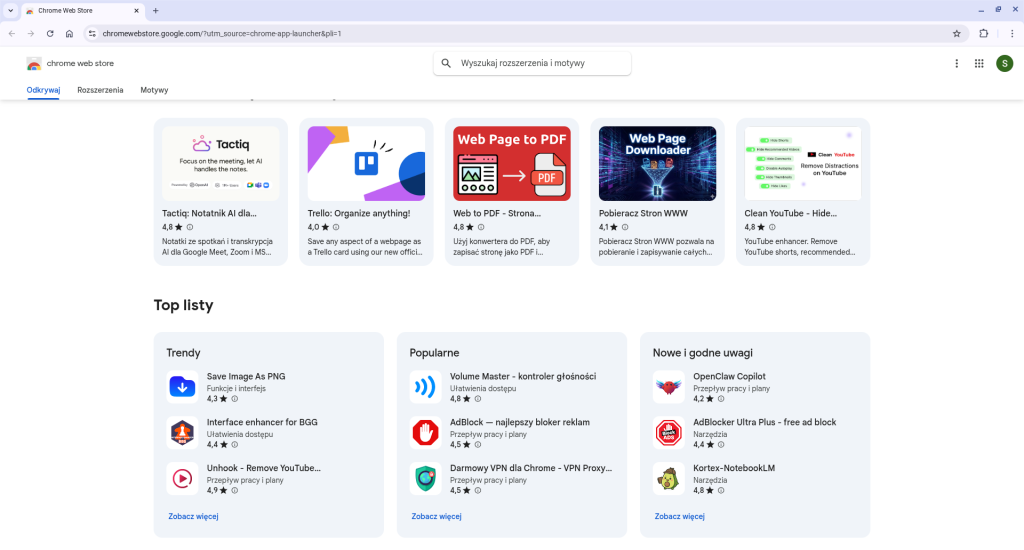
Următorul pas este să personalizați sistemul în funcție de nevoile dvs. În setări, puteți schimba limba, tema, aspectul tastaturii și preferințele de confidențialitate. ChromeOS Flex vă permite, de asemenea, să instalați aplicațiile și extensiile preferate din Magazinul web Chrome – cu doar câteva clicuri, puteți adăuga instrumente pentru muncă, studiu sau divertisment, mai ales dacă utilizați zilnic suita de aplicații Google Workspace .
De menționat este faptul că Flex descarcă și instalează automat actualizări în fundal, asigurând securitatea și stabilitatea sistemului fără a fi nevoie de intervenție manuală. Pentru a vă asigura că computerul îndeplinește cerințele și funcționează la performanțe maxime, puteți verifica detaliile în setările de sistem sau pe site-ul oficial Google.
Compararea ChromeOS Flex cu Windows 11
ChromeOS Flex și Windows 11 sunt două abordări complet diferite ale sistemului de operare, la fel cum Chromebook-urile sunt comparate cu laptopurile tradiționale . Conceput având în vedere simplitatea, viteza și cloud computing-ul, Flex este o opțiune excelentă pentru computerele mai vechi care nu îndeplinesc cerințele Windows 11. Este complet gratuit – nu sunt necesare achiziții de licențe sau costuri suplimentare.
Windows 11 necesită hardware modern și consumă mai multe resurse, ceea ce poate exclude multe dispozitive mai vechi. ChromeOS Flex, pe de altă parte, oferă o gestionare ușoară a PC-urilor prin intermediul consolei Google Admin, ceea ce face ca școlile, companiile și organizațiile să își conecteze computerele la dispozitivele moderne de colaborare Google să fie extrem de convenabile . Acest lucru vă permite să gestionați centralizat setările, utilizatorii și securitatea pentru toate dispozitivele Flex.
Pe scurt: dacă doriți un sistem rapid, sigur și gratuit, care să vă revitalizeze vechiul computer și să vă permită să utilizați convenabil serviciile Google, aceasta este o soluție care merită cu siguranță luată în considerare.
Depanare
Dacă întâmpinați dificultăți la instalarea sau utilizarea ChromeOS Flex, nu vă faceți griji – Google oferă asistență și documentație extinse. În primul rând, asigurați-vă că îndeplinește cerințele ChromeOS Flex pentru computer și că utilizați programul de instalare USB corect. Adesea, problemele provin dintr-un dispozitiv de bootare incompatibil sau dintr-un mediu de stocare pregătit necorespunzător.
Dacă sistemul nu pornește de pe o unitate flash USB, merită să accesați meniul de boot și să selectați manual dispozitivul de boot USB corespunzător. Dacă întâmpinați mesaje de eroare, consultați documentația oficială ChromeOS Flex sau vizitați forumurile Comunității Google, unde utilizatorii își împărtășesc soluțiile.
Rețineți că programul de instalare USB trebuie pregătit conform instrucțiunilor, de preferință utilizând Chromebook Recovery Utility. Dacă problema persistă, încercați să creați suporturi media noi sau să testați un alt port USB. Cu acești pași simpli, majoritatea problemelor de instalare și pornire a ChromeOS Flex pot fi rezolvate singur.
Suport tehnic
Google oferă asistență tehnică completă pentru utilizatorii ChromeOS Flex. Dacă aveți întrebări sau probleme, puteți accesa documentația oficială online, care include instrucțiuni detaliate și răspunsuri la întrebări frecvente. În plus, există forumuri online unde comunitatea își împărtășește experiențele și sfaturi practice.
Dacă aveți nevoie de ajutor personalizat, Google oferă asistență prin e-mail și telefon pentru a vă răspunde rapid la întrebări, iar companiile pot beneficia și de asistența tehnică Google Workspace 24/7 . Merită să rețineți că ChromeOS Flex este un sistem de operare bazat pe cloud, ceea ce înseamnă că actualizările automate sunt descărcate și instalate fără intervenția dvs., asigurând securitatea și stabilitatea.
Indiferent dacă ești începător sau implementezi Flex într-o organizație mai mare, Google oferă instrumente și asistență pentru a facilita gestionarea și lucrul cu ChromeOS Flex.
Rezumat
Acum știi cum să instalezi ChromeOS Flex pe laptop sau computer desktop. Este gratuit, dezvoltat activ de Google și funcționează bine ca alternativă la Windows 10 – în special pe hardware mai vechi.
Dacă aveți nevoie de versiunea completă a sistemului de operare Chrome cu acces la Magazinul Google Play și la aplicațiile pentru întreprinderi,
contactați-ne . În calitate de partener oficial Google în Polonia, vă vom ajuta să alegeți dispozitivul sau abonamentul Google Workspace potrivit nevoilor dumneavoastră.
Întrebări frecvente
Ce este ChromeOS Flex și cum diferă de ChromeOS obișnuit?
Este un sistem de operare gratuit de la Google care poate fi instalat pe orice computer sau laptop compatibil – nu doar pe Chromebookuri. Principala diferență este că ChromeOS Flex nu acceptă aplicații Google Play, aplicații Linux sau mașini virtuale Windows (Parallels Desktop). În rest, oferă aceleași capabilități de bază ca ChromeOS: browserul Chrome, aplicațiile Google Workspace, Gmail și Drive.
Este ChromeOS Flex gratuit?
Da – este complet gratuit. Nu necesită nicio licență sau abonament. Singurele costuri sunt timpul petrecut cu instalarea și o unitate flash USB (dacă nu aveți una), care poate fi achiziționată pentru doar câțiva Roni.
Care sunt cerințele hardware minime pentru ChromeOS Flex?
Îl puteți instala pe dispozitive cu procesor Intel sau AMD x86-64, minimum 4 GB de RAM și 16 GB de spațiu pe disc. De asemenea, este necesar acces complet la BIOS și un port USB pentru conectarea suportului de instalare. Componentele dinainte de 2010 pot funcționa, dar performanța nu este garantată. Plăcile grafice Intel GMA 500, 600, 3600 și 3650 sunt oficial incompatibile.
Poate ChromeOS Flex să înlocuiască Windows 10?
ChromeOS Flex poate fi o alternativă bună după expirarea suportului pentru Windows 10, în special pentru computerele mai vechi al căror hardware nu îndeplinește cerințele pentru Windows 11. Sistemul este gratuit, sigur și este acceptat de Google. Dacă utilizați în principal webul și aplicațiile Google, ChromeOS Flex vă va satisface nevoile.
Cât durează instalarea ChromeOS Flex?
Întregul proces — de la descărcarea suportului de instalare până la pornirea sistemului finalizat — durează de obicei 30-45 de minute. Instalarea sistemului pe hard disk durează aproximativ 5 minute. Acest timp poate varia în funcție de viteza conexiunii la internet și de specificațiile hardware.
Pot testa ChromeOS Flex fără a dezinstala Windows?
Da. Când porniți de pe o unitate USB, selectați
„Încercați mai întâi ”. Sistemul va porni de pe unitatea USB fără a face nicio modificare pe hard disk. Puteți testa sistemul cât timp doriți, apoi puteți decide dacă îl instalați permanent.
Funcționează ChromeOS Flex pe Mac?
Da, îl puteți instala pe computere Mac (Intel). Procedura de instalare este aceeași ca pentru computerele Windows sau Linux. Când porniți de pe o unitate USB pe un Mac, apăsați tasta Option (Alt) imediat după pornirea computerului.