
Dokumenty Google i Microsoft Word to dwa najpopularniejsze edytory tekstu w środowisku biznesowym, dostępne zarówno dla użytkowników indywidualnych, jak i profesjonalnych. Niezależnie od tego, czy szukasz narzędzia do tworzenia analiz, notatek ze spotkań, ofert dla klientów czy dokumentacji projektów – ten wybór prędzej czy później stanie przed każdą firmą. Oba edytory są dostępne jako aplikacje na różne systemy operacyjne, w tym Windows i iOS. W tym artykule porównamy oba programy pod kątem funkcji, współpracy, sztucznej inteligencji i kosztów, żebyś mógł/mogła podjąć świadomą decyzję.
Czy Dokumenty Google i Microsoft Word można wypróbować za darmo?
Dokumenty Google (Google Docs) to bezpłatny edytor tekstu online dostępny dla każdego posiadacza konta Google – zarówno dla użytkowników indywidualnych, jak i firmowych. W wersji prywatnej użytkownik otrzymuje 15 GB miejsca na Dysku Google, dziesiątki gotowych szablonów do tworzenia dokumentów – i żadnych reklam. Dokumenty Google automatycznie zapisują się na Dysku Google, eliminując ryzyko utraty danych w przypadku awarii, a wszystkie dane są szyfrowane zarówno podczas tworzenia, przesyłania, jak i przechowywania.
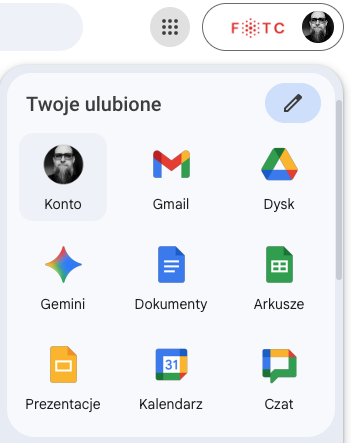
Szybki skrót do tworzenia nowego dokumentu: wpisz doc.new w pasku adresu przeglądarki sieci web, a natychmiast uruchomisz nowy plik, który automatycznie zostanie zapisany na Twoim koncie Google. Możesz też kliknąć przycisk Create (Utwórz) bezpośrednio w interfejsie Dysku Google – to najszybszy sposób na rozpoczęcie pisania. Łatwe tworzenie dokumentów jest możliwe dzięki szerokiej gamie szablonów Google Docs, które pozwalają szybko przygotować profesjonalny dokument bez konieczności projektowania stron od podstaw. Korzystając z Dokumentów Google, możesz pracować i współpracować z dowolnego miejsca – na komputerze, telefonie lub tablecie, dzięki dedykowanym aplikacjom na iOS i Android.
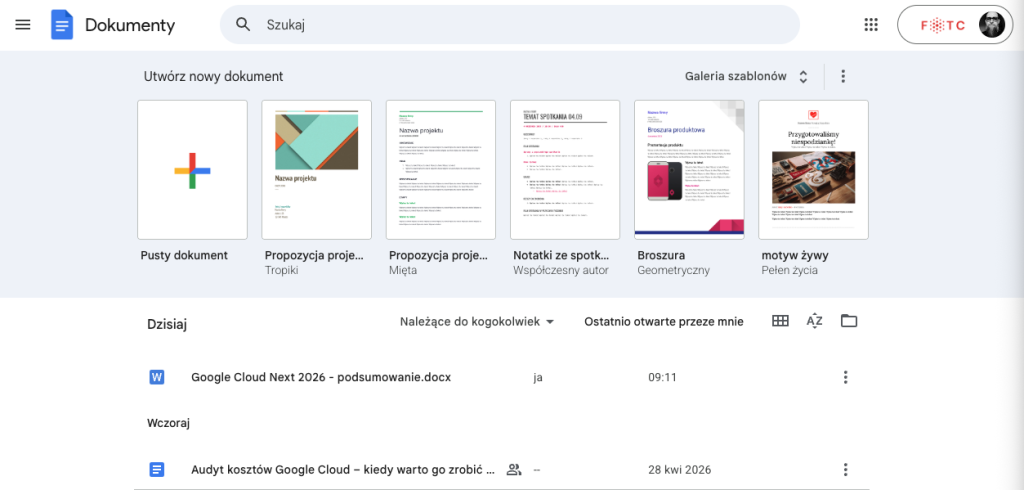
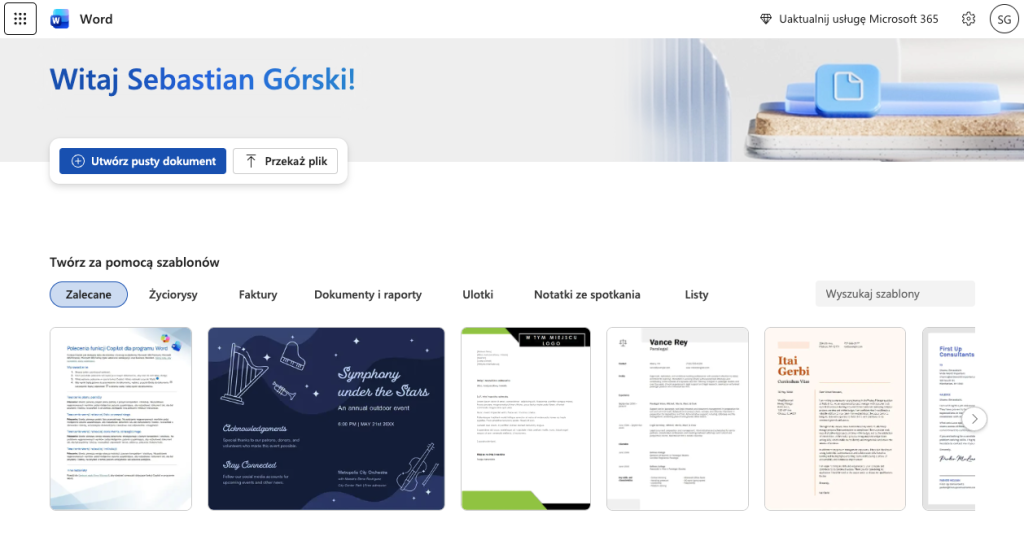
Microsoft Word w darmowej wersji jest dostępny jako Microsoft Word dla sieci Web, dla posiadaczy konta Microsoft. Pliki zapisują się w OneDrive – użytkownik bezpłatnego planu ma tylko 5 GB przestrzeni na zasoby. Oferuje szablony dokumentów, ale w darmowej wersji pojawiają się reklamy zachęcające do zakupu płatnego pakietu Microsoft 365.
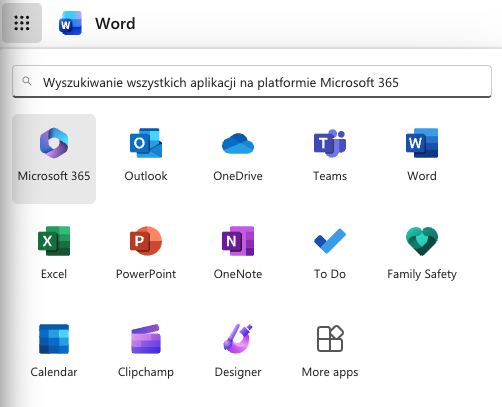
Pełna moc funkcji obu edytorów ujawnia się jednak dopiero w wersjach biznesowych: Google Workspace i Microsoft 365 dla firm. Obie usługi działają w modelu subskrypcji – miesięcznej lub rocznej, za każdego użytkownika. To właśnie w tych planach subskrypcji dostępne są zaawansowane funkcje AI (Gemini i Copilot) oraz rozszerzone szablony i funkcje administracyjne. Użytkownicy Google Docs mogą korzystać z szablonów, co pozwala na szybkie tworzenie gotowych do użycia dokumentów firmowych bez konieczności zaczynania od zera.
Jak wybrać edytor tekstu dla firmy?
Wybór narzędzia powinien wynikać z realnych potrzeb firmy oraz konieczności dopasowania go do specyficznych wymagań organizacji. Zanim zdecydujesz, weź pod uwagę kilka kluczowych czynników i sprawdź, które rozwiązanie najlepiej wpisuje się w Twój model pracy.
Sposób pracy
Czy Twój zespół pracuje zdalnie, hybrydowo czy stacjonarnie? Dokumenty Google to rozwiązanie działające w przeglądarce sieci web – zaprojektowane pod funkcje pracy w chmurze. Word – pod środowisko lokalne z opcją synchronizacji. Jeśli zależy Ci na dostępie do dokumentów z dowolnego urządzenia i systemu operacyjnego (Windows, macOS, iOS, Android), Google Docs ma tu wyraźną przewagę.
Dynamika współpracy
Jak często kilka osób edytuje ten sam dokument jednocześnie? W tym przypadku Dokumenty Google mają wyraźną przewagę – współpracuj z zespołem, klientami i partnerami zewnętrznymi w czasie rzeczywistym, korzystając z udostępniania plików z Dysku Google. Dokumenty Google to usługi online zaprojektowane z myślą o środowiskach rozproszonych, gdzie kilka stron musi mieć jednoczesny dostęp do tych samych plików.
Zaawansowanie formatowania i liczba stron
Czy tworzysz proste notatki, czy rozbudowane dokumenty z precyzyjnym układem stron, tabelami i szablonami korporacyjnymi? Jeśli dokumenty liczą wiele stron i wymagają zaawansowanego formatowania – program Word oferuje tu więcej możliwości, szczególnie w środowiskach dużych przedsiębiorstw.
Ekosystem narzędzi i aplikacji
Sprawdź, z jakimi aplikacjami już pracujesz: Slack, Asana, Make, narzędzia marketingowe, systemy ERP. Oba edytory mają integracje, ale Google Workspace często lepiej współgra z nowoczesnymi rozwiązaniami SaaS dostępnymi w sieci web – warto to sprawdzić przed zakupem pakietu.
Zarządzanie dokumentami i zasobami
Jak firma zarządza zasobami dokumentów, szablonów i plików? Google Workspace oferuje wbudowane zarządzanie plikami przez Dysk Google – wszystkie zasoby organizacji trzymasz w jednym miejscu, z kontrolą dostępu na poziomie użytkownika i pełną historią zmian, co w praktyce odróżnia go od Microsoft OneDrive i innych dysków chmurowych.
Produktywność i umiejętności zespołu
Wdrożenie nowego narzędzia zawsze wpływa na produktywność. Oceń, ile czasu zajmie pracownikom opanowanie nowego edytora i jakie umiejętności będą musieli nabyć.
Podsumowując, Dokumenty Google to kompleksowe rozwiązanie do współpracy online na platformie Google Workspace, które warto rozważyć przy wyborze narzędzia dla zespołu.
Czym różnią się Dokumenty Google i Microsoft Word?
Jak działa udostępnianie dokumentów?
Dokumenty Google zostały zbudowane od podstaw pod funkcje udostępniania i współpracy online. Dokument możesz udostępniać w kilku trybach: do wyświetlania, do sugestii (komentowania) lub do edycji – bez potrzeby wysyłania pliku mailem. Wystarczy podać adresu e-mail odbiorcy lub skopiować link do dokumentu. Możesz też edytować uprawnienia w dowolnym momencie, ograniczyć dostęp do osób z Twojej domeny lub udostępnić dokument bezpośrednio wybranym klientom czy partnerom zewnętrznym.
Współpracuj nad tym samym dokumentem z wieloma osobami jednocześnie – zmiany są widoczne w czasie rzeczywistym. To szczególnie przydatne przy projektach, w których kilka stron (np. dział marketingu, prawny i sprzedaż) musi zatwierdzić treść przed publikacją. Google Docs to usługi sieci web zaprojektowane z myślą o środowiskach rozproszonych – działy, projekty, klienci i dostawcy mogą pracować na tych samych plikach bez skomplikowanej konfiguracji sieci.
Microsoft Word działa lokalnie – jeśli chcesz podzielić się plikiem z zespołem lub klientami, musisz wgrać go na OneDrive lub wysłać w załączniku na adres e-mail odbiorcy. Aplikacja Word dla sieci Web oferuje funkcje udostępniania przez sieć.
Jak przebiega zapisywanie dokumentów?
W Dokumentach Google (Google Docs) możesz zapomnieć o skrócie CTRL+S. Każda zmiana jest zapisywana automatycznie i na bieżąco – bez ryzyka utraty pracy. Aplikacja przechowuje pełną historię edycji – możesz przywrócić dowolną wcześniejszą wersję jednym kliknięciem. Wszystkie dokumenty, notatki i zasoby firmy trzymasz w jednym miejscu, z możliwością zarządzania uprawnieniami i wersjami bezpośrednio na platformie Dysku Google. Do utworzenia nowego dokumentu i natychmiastowego udostępnienia go zespołowi wystarczą dosłownie sekundy.
W programie Word zapis domyślnie odbywa się manualnie (CTRL+S lub Plik > Zapisz jako…). W wersji desktopowej można też włączyć tzw. Autozapis. Pliki zapisane lokalnie dostępne są wyłącznie na danym urządzeniu z systemem Windows lub macOS – chyba że samodzielnie wgrasz je do OneDrive lub udostępnisz w sieci firmowej, albo skorzystasz z wersji online, czyli Word for The Web.
Który edytor jest prostszy w obsłudze?
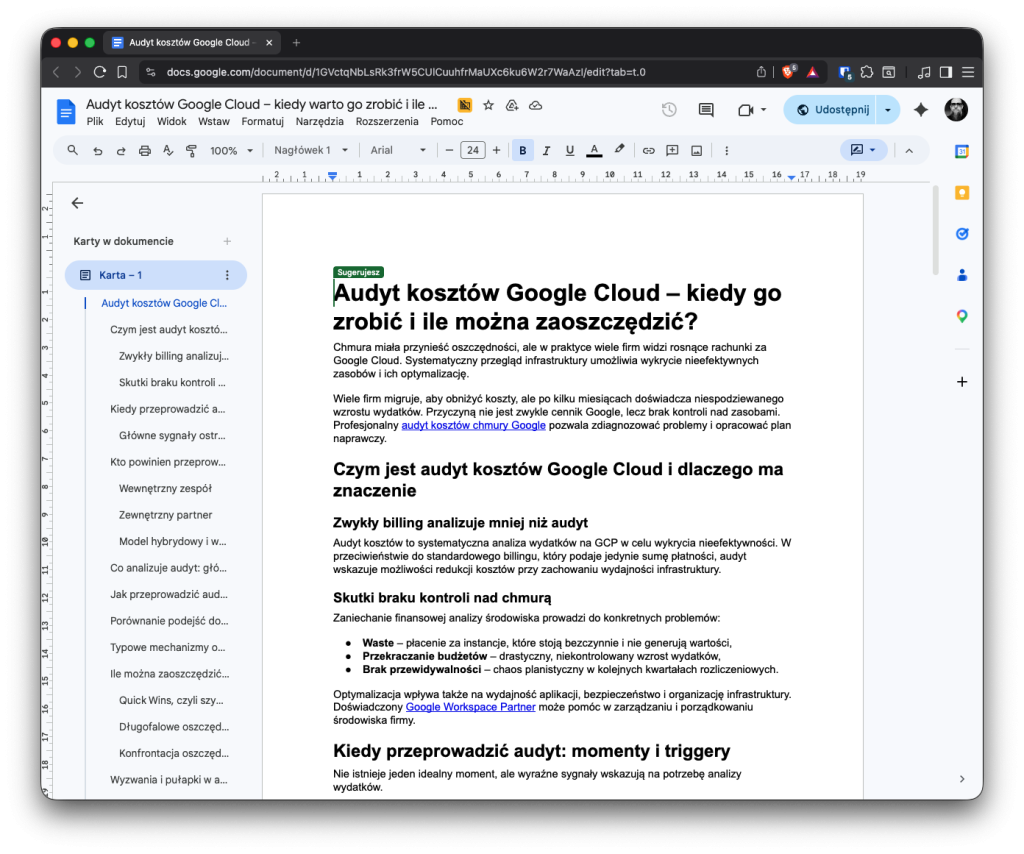
Dokumenty Google stawiają na prostotę – wszystkie podstawowe funkcje widoczne są od razu na pasku narzędzi. Nowi pracownicy mogą tworzyć dokumenty niemal bez szkolenia, bez potrzeby rozwijania zaawansowanych umiejętności technicznych. Zaawansowane funkcje dodajesz przez Google Workspace Marketplace, gdzie dostępna jest szersza oferta aplikacji i rozszerzeń niż w Microsoft Office Add-ins. Google Docs działa na systemie Windows, macOS, iOS i Android – bez instalacji, bezpośrednio przez przeglądarkę.
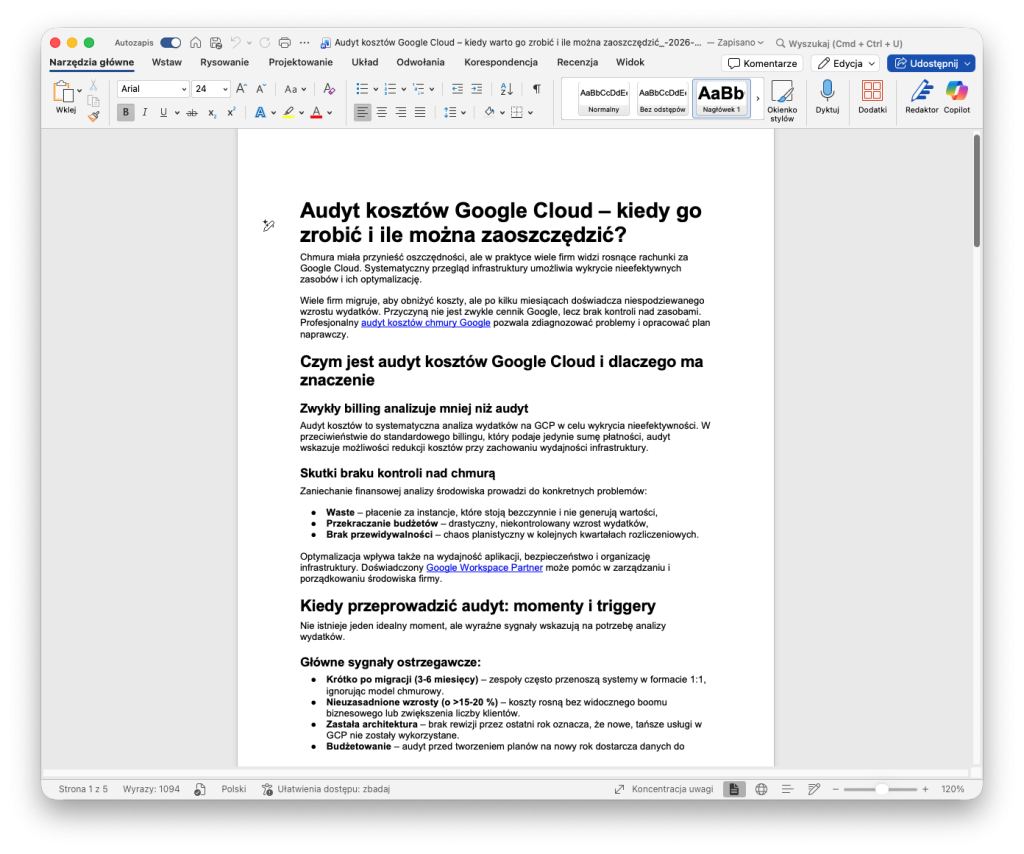
Program Word to narzędzie dla zaawansowanych użytkowników – rozbudowana wstążka z zakładkami daje ogromne możliwości formatowania dokumentów, szablonów, stylów i układu stron. Word oferuje też wbudowaną funkcję Designer, która automatycznie proponuje professional układy i sugestie wizualne dla stron dokumentu. Pełne opanowanie tych funkcji i umiejętności wymaga czasu. Wdrożenie Worda w firmie zwykle wiąże się z koniecznością szkoleń, podobnie jak pełne wykorzystanie możliwości Google Workspace, w czym pomagają szkolenia z podstaw pracy w Google Workspace.
Czy Dokumenty Google działają bez internetu?
Microsoft Word – tak, w pełni. Wszystkie funkcje programu działają lokalnie na urządzeniu z systemem Windows lub macOS, niezależnie od połączenia z siecią. Możesz pobierać, edytować i zapisywać pliki offline bez żadnych ograniczeń – nawet gdy jesteś poza zasięgiem sieci.
Dokumenty Google (Google Docs) – tak, ale wymagają wcześniejszego skonfigurowania trybu offline. Po włączeniu rozszerzenia „Dokumenty Google offline” możesz edytować pliki bez internetu w przeglądarkach Chrome i Microsoft Edge – zarówno na komputerze z systemem Windows, jak i na urządzeniach mobilnych (iOS, Android). Po ponownym połączeniu z siecią wszystkie zmiany synchronizują się automatycznie.
Jakie formaty obsługuje eksport dokumentów?
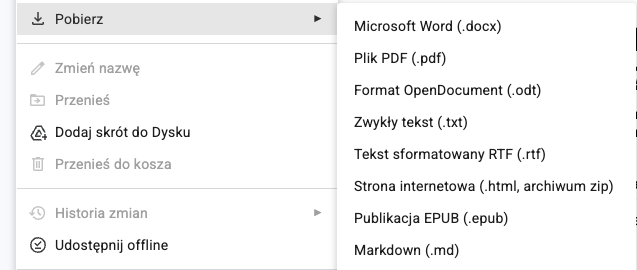
Dokumenty Google obsługują eksport do formatów: DOCX, ODT, RTF, PDF, TXT, HTML i EPUB. To szerszy wybór niż w programie Word Online. Podczas eksportu możesz dostosować czcionki i układ stron dokumentu, aby zachować spójny wygląd niezależnie od wybranego formatu. Możesz też pobierać pliki w formacie Word i natychmiast udostępniać je osobom korzystającym z Microsoft Office. Co więcej, Google Docs umożliwia importowanie popularnych typów plików, takich jak dokumenty Microsoft Word i pliki PDF, co pozwala na korzystanie z zaawansowanych funkcji edycji i współpracy bez zmiany formatu.
Microsoft Word pozwala importować i bezpośrednio edytować pliki PDF – to funkcja niedostępna natywnie w Google Docs. W Dokumentach Google edycja PDF wymaga użycia funkcji OCR (optyczne rozpoznawanie tekstu) na Dysku Google.
Dostępność szablonów i dodatków
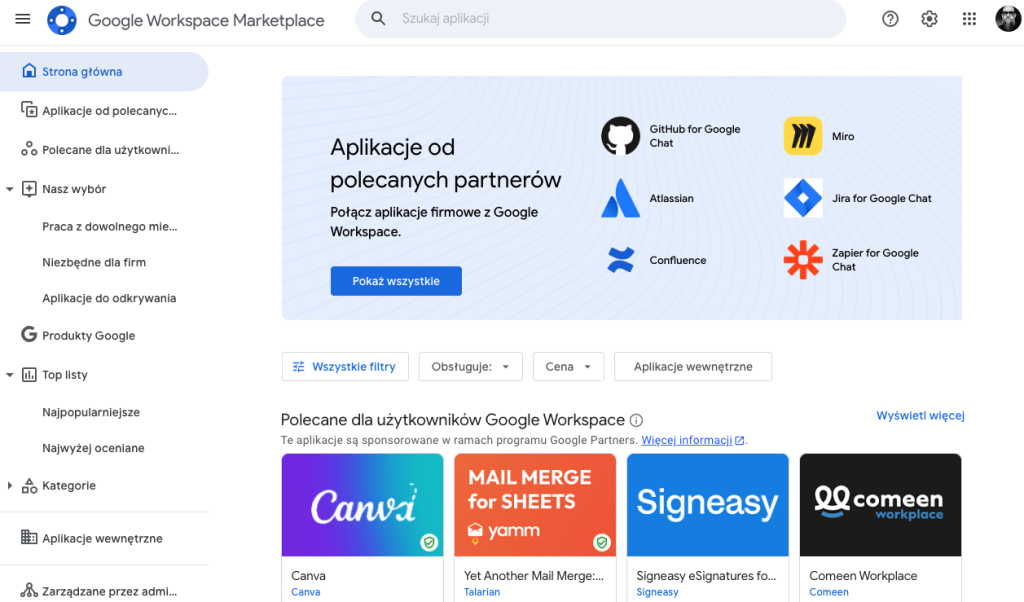
Dokumenty Google oferują bibliotekę szablonów do tworzenia dokumentów różnego rodzaju: analiz firmowych, notatek ze spotkań, ofert, życiorysów, a także szablonów powiązanych z Prezentacjami Google (Google Slides). Szablony możesz edytować i zapisywać jako własne – do ponownego użycia w kolejnych projektach. Google Workspace Marketplace oferuje setki aplikacji i dodatków rozszerzających możliwości edytora.
Program Word to lider w zakresie zaawansowanych szablonów i stylów formatowania. Microsoft udostępnia szeroką bibliotekę szablonów dokumentów – od prostych notatek po rozbudowane opracowania korporacyjne z wieloma stronami. Szablony Word są powszechnie stosowanym standardem w dużych przedsiębiorstwach. Wbudowana funkcja Designer automatycznie sugeruje professional układy stron i elementy wizualne – narzędzie szczególnie cenione przy tworzeniu prezentacji i dokumentów marketingowych.
Sztuczna inteligencja w edytorach tekstu — Gemini vs Copilot
To największa zmiana od 2021 roku i jeden z kluczowych czynników wyboru edytora tekstu w 2026 roku. Niezależnie od tego, czy chodzi o pisanie analiz, przekład dokumentów na potrzeby zagranicznych rynków czy automatyczne podsumowania notatek ze spotkań – obie platformy oferują rozbudowane asystenty AI, a firmy coraz częściej planują szersze wdrożenia Gemini dla biznesu.
Gemini AI w Dokumentach Google
Gemini to wbudowany asystent AI dostępny dla użytkowników pakietu Google Workspace. Działa bezpośrednio w przeglądarce sieci web – bez potrzeby instalowania dodatkowego oprogramowania. Jego główne funkcje w Google Docs:
- „Pomóż mi pisać” – generuje pierwszą wersję roboczą dokumentu na podstawie krótkiego opisu; możesz też wybrać jeden z sugerowanych szablonów lub create (utwórz) własny brief od podstaw
- Przepisywanie i dopracowywanie – zmienia ton, skraca lub rozbudowuje wybrane fragmenty, poprawia styl pisania
- „Match writing style” – funkcja ujednolicania stylu i głosu autora w całym dokumencie; use tej opcji, gdy nad jednym projektem pracuje kilka osób o różnym stylu pisania
- Podsumowania i analiza – streszcza długie dokumenty i notatki, odpowiada na pytania dotyczące treści na każdej stronie dokumentu
- Tłumaczenie – pomaga przetłumaczyć treść dokumentu z języka angielskiego na język polski i wiele innych języków lub dostosować ją do innego rynku
- Generowanie obrazów – tworzy oryginalne grafiki bezpośrednio w dokumencie, które możesz od razu wstawić na wybraną stronę
Gemini działa w panelu bocznym lub pasku u dołu okna. Wyniki pojawiają się jako sugestie — możesz je zaakceptować, odrzucić lub poprosić o kolejną wersję. Funkcje AI dostępne są w planach subskrypcji Google Workspace Business Standard i wyżej.
Microsoft Copilot w programie Word
Copilot to asystent AI Microsoftu oparty na modelach OpenAI GPT-4o. W programie Word umożliwia:
- Generowanie treści – tworzenie całych dokumentów, sekcji i szablonów na podstawie promptu; Copilot potrafi wygenerować opracowanie liczące wiele stron na podstawie krótkich wskazówek
- Przerabianie i streszczanie – przepisywanie, zmiana tonu, skracanie długich tekstów
- Agent Mode – iteracyjna praca z dokumentem: Copilot proponuje kolejne kroki edycji i refinuje wyniki
- Odwoływanie się do plików – generowanie treści na podstawie istniejących plików firmowych; more kontekstu oznacza trafniejsze wyniki
Copilot to usługa dostępna w ramach licencji Microsoft 365 Copilot – płatny dodatek ponad standardowy plan subskrypcji Microsoft 365 dla firm.
Tabela porównawcza: Dokumenty Google vs Word
| Kryterium | Dokumenty Google | Microsoft Word |
|---|---|---|
| Model dostępu | Webowy (przeglądarka sieci web) | Lokalny + online (Word Online) |
| Cena dla firm | Od 5,20 USD/użytkownik/mies. (subskrypcja Google Workspace) | Od 5 USD/użytkownik/mies. (subskrypcja Microsoft 365) |
| Tworzenie dokumentów | ✅ Online, natychmiast po zalogowaniu | ✅ Lokalnie lub online |
| Szablony | ✅ Biblioteka szablonów online | ✅ Rozbudowane szablony lokalne |
| Współpraca w czasie rzeczywistym | ✅ Natywna, bez opóźnień | ⚠️ Możliwa przez Word Online |
| Automatyczny zapis | ✅ Tak | ❌ Manualny (lub przez OneDrive) |
| Historia edycji | ✅ Pełna, z przywracaniem wersji | ⚠️ Przez OneDrive (ograniczona) |
| Praca offline | ⚠️ Wymaga konfiguracji | ✅ Natywna |
| Zaawansowane formatowanie stron | ⚠️ Podstawowe + rozszerzenia | ✅ Bardzo rozbudowane |
| Edycja plików PDF | ❌ Tylko przez OCR | ✅ Tak |
| Eksport formatów | ✅ DOCX, ODT, RTF, PDF, TXT, HTML, EPUB | ⚠️ DOCX, ODT, PDF |
| AI (asystent) | Gemini (modele Google) | Copilot (GPT-4o, OpenAI) |
| Dostępność AI | W planach subskrypcji Business Standard+ | Dodatkowa licencja M365 Copilot |
| Przekład dokumentów | ✅ Przez Gemini AI | ⚠️ Ograniczone natywnie |
| Rozszerzenia/dodatki | ✅ Google Workspace Marketplace | ✅ Office Add-ins |
| Prostota wdrożenia | ✅ Intuicyjna | ⚠️ Wymaga szkolenia |
| Systemy operacyjne | Windows, macOS, iOS, Android | Windows, macOS, iOS, Android |
Który edytor tekstu wybrać dla firmy?
Microsoft Word i Dokumenty Google to najpopularniejsze edytory tekstu na świecie – oba spełniają podstawowe wymagania firmowego narzędzia do pisania, tworzenia analiz i udostępniania dokumentacji. Różnice ujawniają się w konkretnych scenariuszach pracy.
Wybierz Dokumenty Google, jeśli:
- Twój zespół pracuje zdalnie lub hybrydowo i potrzebuje dostępu do dokumentów z dowolnego miejsca i dowolnego urządzenia
- Współpracuj z klientami, partnerami i innymi stronami projektu w czasie rzeczywistym – bez wysyłania plików mailem
- Chcesz mieć wszystkie dokumenty, notatki i zasoby firmy w jednym miejscu – na Dysku Google
- Prowadzisz projekty wymagające szybkiej pętli feedbacku i sugestii od wielu osób
- Zależy Ci na łatwości wdrożenia i wysokiej produktywności od pierwszego dnia
Wybierz program Word, jeśli:
- Twoi pracownicy tworzą zaawansowane dokumenty z precyzyjnym formatowaniem stron i szablonami korporacyjnymi
- Konieczność pracy offline bez konfiguracji jest kluczowym wymogiem
- Firma jest zakorzeniona w ekosystemie pakietu Microsoft 365
- Potrzebujesz funkcji Designer do tworzenia professional układów dokumentów i prezentacji
Pamiętaj: zarówno Dokumenty Google, jak i Word są częściami szerszych ekosystemów – nie można kupić ich osobno.
Wybierz Google Workspace z Oficjalnym Partnerem Google
FOTC, jako oficjalny Premier Partner Google w Polsce, pomoże Ci wdrożyć Google Workspace – z fakturami w złotówkach, wsparciem technicznym Google Workspace 24/7 w języku polskim i możliwością łączenia planów. Dowiedz się więcej i sprawdź ofertę.
Najczęściej zadawane pytania
Czy Dokumenty Google mają sztuczną inteligencję?
Tak. Dokumenty Google zawierają wbudowanego asystenta AI – Gemini. Dostępny jest w planach subskrypcji Google Workspace Business Standard i wyżej. Gemini pomaga pisać pierwsze wersje robocze, przepisywać fragmenty, zmieniać ton, tłumaczyć treść na dowolny język i tworzyć podsumowania dokumentów.
Czym różni się program Word od Dokumentów Google w pracy zespołowej?
Dokumenty Google zostały zaprojektowane pod funkcje współpracy online – wiele osób może edytować ten sam dokument jednocześnie, w trybie online i czasie rzeczywistym. Udostępnianie pliku klientom lub zewnętrznym współpracownikom wymaga kliknięcia jednego przycisku – bez potrzeby podawania adresu serwera FTP ani konfigurowania uprawnień w sieci. Program Word oferuje podobne funkcje przez Word Online, ale współpraca w chmurze nie jest jego główną zaletą.
Czy Dokumenty Google działają bez internetu?
Tak, ale wymagają wcześniejszej konfiguracji. Należy włączyć rozszerzenie „Dokumenty Google offline” w przeglądarce Chrome lub Edge. Po ponownym połączeniu z internetem wszystkie zmiany synchronizują się automatycznie. Funkcja ta pozwala edytować dokumenty, notatki i arkusze bez dostępu do sieci – zarówno na komputerze z systemem Windows, jak i na urządzeniach mobilnych.
Ile kosztują Dokumenty Google dla firm?
Dokumenty Google są częścią pakietu Google Workspace. Plany biznesowe działają w modelu subskrypcji i zaczynają się od 5,20 USD za użytkownika miesięcznie (Business Starter). Wersja prywatna jest bezpłatna dla każdego posiadacza konta Google – bez limitu liczby dokumentów i szablonów.
Który edytor tekstu jest lepszy do pracy zdalnej?
Dokumenty Google – dzięki natywnym funkcjom współpracy online, automatycznemu zapisowi i dostępności przez przeglądarkę sieci web z dowolnego urządzenia. Możesz tworzyć dokumenty, edytować notatki i współpracować nad projektami bez instalacji żadnego programu. Dowiedz się więcej o Google Workspace dla zespołów rozproszonych na stronie fotc.com.
Czy można otworzyć plik Word (.docx) w Dokumentach Google?
Tak. Google Docs bez problemu otwiera i pozwala edytować pliki w formacie .docx. Możesz też wyeksportować dokument z powrotem do formatu Word i zapisać go na dysku lokalnym — bez utraty podstawowego formatowania i czcionek. Do utworzenia kopii w formacie Word wystarczy wybrać Plik > Pobierz > Microsoft Word.
Jak działa Gemini AI w Dokumentach Google?
Gemini działa jako asystent w panelu bocznym lub pasku u dołu okna. Opisz, co chcesz stworzyć — np. „napisz analizę rynku dla klientów z branży e-commerce” — a Gemini wygeneruje propozycję dostosowaną do języka dokumentu. Możesz też zaznaczyć fragment tekstu i poprosić o jego przepisanie, skrócenie, zmianę tonu lub przekład na wybrany język.
Czy Microsoft Copilot jest dostępny w darmowej wersji programu Word?
Nie. Copilot w programie Word wymaga licencji Microsoft 365 Copilot — płatny dodatek do standardowych planów subskrypcji Microsoft 365 dla firm. Niektóre ograniczone funkcje Copilot Chat są dostępne bezpłatnie w aplikacjach sieci web Microsoftu.