
Na czym właściwie polega przechowywanie danych w chmurze? Gdzie fizycznie trafiają Twoje pliki? Ile to kosztuje i czy w ogóle jest bezpieczne? W tym artykule odpowiadamy na te pytania, a na koniec pokazujemy krok po kroku, jak zapisywać pliki w chmurze na Dysku Google.
Co to jest chmura obliczeniowa?
Chmura obliczeniowa (ang. cloud computing) to połączone ze sobą serwery, należące do dostawcy usług chmurowych – na przykład Google, Microsoftu czy Amazonu . To dostawca dba o kondycję maszyn, prowadzi aktualizacje, zapewnia odpowiednie warunki w serwerowni i zabezpiecza sprzęt przed awariami czy nieautoryzowanym dostępem. Użytkownikom, za opłatą, udostępnia usługi chmurowe – na przykład przestrzeń dyskową, aplikacje dla biznesu czy narzędzia dla deweloperów do budowy własnej infrastruktury.
Usługi chmurowe dzieli się zwykle na trzy modele, w zależności od tego, ile odpowiedzialności bierze na siebie dostawca, a ile zostaje po stronie użytkownika:
- Infrastructure as a Service (IaaS) – dostawca (np. Google Cloud, Amazon Web Services czy Microsoft Azure) udostępnia „gołą” infrastrukturę – serwery, sieć, przestrzeń dyskową – a resztę, czyli system operacyjny i aplikacje, konfigurujesz sam,
- Platform as a Service (PaaS) – dostawca dorzuca gotowe środowisko do uruchamiania i skalowania aplikacji, więc nie musisz zarządzać samą infrastrukturą,
- Software as a Service (SaaS) – korzystasz z gotowego oprogramowania dostępnego przez przeglądarkę, bez instalacji – tak działają np. Dysk Google czy Google Workspace.
Więcej o samym pojęciu przeczytasz w artykule czym jest chmura obliczeniowa.
Z chmury korzystają użytkownicy indywidualni, szkoły i uczelnie, firmy z każdego segmentu oraz programiści i administratorzy systemów. To wygodna alternatywa dla pracy w aplikacjach zainstalowanych lokalnie na dysku komputera czy przechowywania danych wyłącznie na fizycznych nośnikach. Dzięki temu modelowi możesz korzystać z przestrzeni dyskowej nawet do kilkunastu terabajtów na użytkownika, a także tworzyć, edytować i zapisywać pliki tekstowe, arkusze kalkulacyjne czy prezentacje w czasie rzeczywistym, wspólnie z innymi osobami – niezależnie od tego, czy pracujecie z tego samego biura, czy z zupełnie różnych miejsc.
Gdzie fizycznie przechowywane są dane w chmurze?
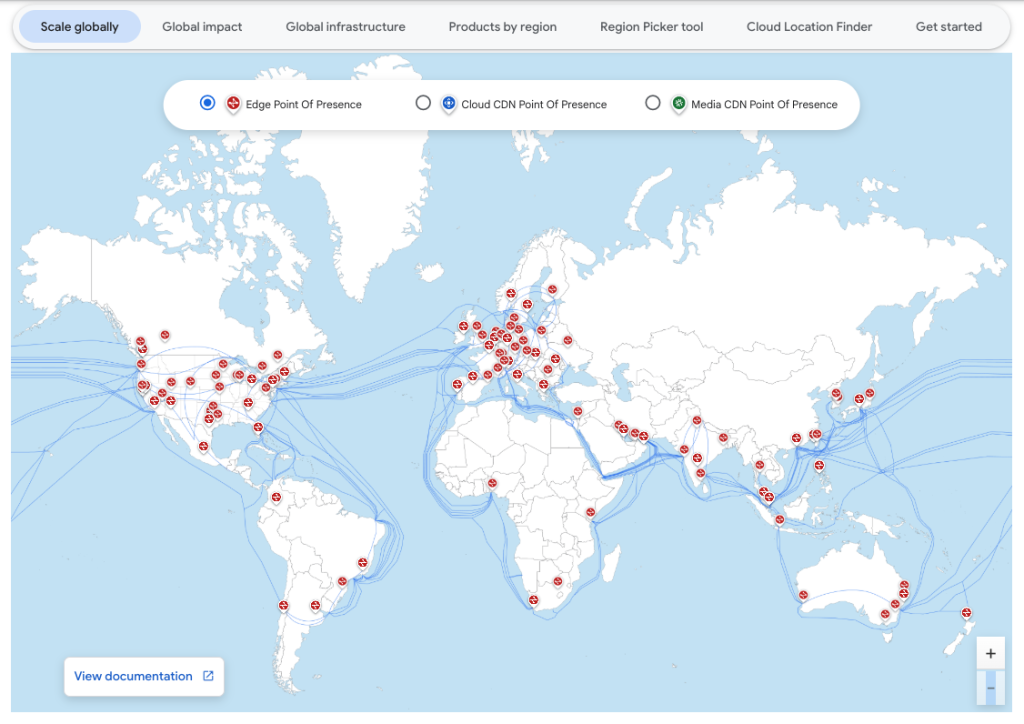
Dostawcy usług chmury publicznej (na przykład Google Cloud) mają centra danych w lokalizacjach na całym świecie. Centra danych, czyli serwerownie, to miejsca, w których serwery pracują 24/7 i w których fizycznie przechowywane są Twoje dane.
Podczas konfiguracji usługi chmurowej dla firmy – na przykład Google Workspace – wskazujesz region, w którym będą przechowywane dane Twojej organizacji. Podobnie w przypadku usług Google Cloud – trzeba wskazać lokalizację instancji.
Ile kosztuje przechowywanie danych w chmurze?
Koszt przechowywania danych w chmurze zależy przede wszystkim od trzech czynników: ilości potrzebnego miejsca, rodzaju usługi (konto indywidualne czy plan firmowy) oraz dodatkowych funkcji, takich jak narzędzia AI czy zaawansowane zabezpieczenia.
Dla użytkowników indywidualnych ceny zwykle zaczynają się od niewielkich kwot miesięcznie za pierwsze dodatkowe gigabajty, a rosną wraz z pojemnością – przykładowo w Google One (rozszerzenie miejsca na Dysku Google, w Gmailu i Zdjęciach Google) pakiet 100 GB kosztuje około 9 zł miesięcznie, a 200 GB – około 14 zł miesięcznie. Wyżej zaczynają się pakiety Google AI Plus i Google AI Pro (400 GB za około 24 zł miesięcznie i 5 TB za około 100 zł miesięcznie) aż do Google AI Ultra (20 TB za około 470 zł miesięcznie. Rozliczenie roczne jest zwykle korzystniejsze niż miesięczne.
W przypadku firm koszty liczone są zwykle na użytkownika w miesiącu – w wyższych wariantach planów takich jak Google Workspace dochodzi dodatkowa, współdzielona przestrzeń dyskowa dla całej organizacji, a nie tylko limit na pojedyncze konto.
Inny model rozliczeń obowiązuje w usługach typu pay-as-you-go, takich jak Google Cloud Storage – tam płaci się nie za sztywny pakiet, a za faktycznie zużyte gigabajty, liczbę operacji na plikach oraz transfer danych. To rozwiązanie sprawdza się przede wszystkim tam, gdzie ilość przechowywanych danych mocno się zmienia w czasie – na przykład przy przechowywaniu kopii zapasowych, danych aplikacji czy plików strony internetowej.
Jakie dane warto przechowywać w chmurze, a jakie lepiej zostawić na fizycznym nośniku?
Fizycznie w chmurze można przechowywać każdy plik – dokument w dowolnym rozszerzeniu, zdjęcia, filmy, nagrania. Ze względów bezpieczeństwa (a czasem także z konieczności spełnienia restrykcyjnych wymogów) niektóre pliki lepiej jednak trzymać na fizycznym nośniku.
Jakie pliki warto zapisać w chmurze?
- Dokumenty, nad którymi pracuje kilka osób – na przykład pliki tekstowe, arkusze kalkulacyjne czy prezentacje,
- pliki wspólne dla całego zespołu – można je zapisać na dysku współdzielonym,
- zdjęcia, filmy, nagrania – zamiast zajmować pamięć smartfona czy komputera, mogą być bezpiecznie przechowywane w chmurze; przechowywanie zdjęć w chmurze ma tę przewagę, że masz do nich dostęp z każdego urządzenia, na którym się zalogujesz,
- pliki strony internetowej, na przykład pliki HTML, CSS, skrypty JS czy grafiki – można zapisać je w Cloud Storage, by mieć wydajną i skalowalną stronę internetową,
- kalendarze i harmonogramy – ustalenie dogodnego terminu spotkania jest wygodniejsze, gdy widzimy wolne godziny współpracowników,
- archiwalne wersje dokumentów,
- kopie zapasowe.
Kopia zapasowa w chmurze – czym różni się od zwykłego przechowywania plików?
To dwie rzeczy, które łatwo pomylić: przechowywanie plików „na co dzień” (żeby mieć do nich dostęp i nad nimi pracować) oraz kopię zapasową (backup), której zadaniem jest odtworzenie danych po awarii, przypadkowym usunięciu czy ataku. Dobra kopia zapasowa w chmurze powinna spełniać kilka warunków: działać automatycznie, bez konieczności pamiętania o niej za każdym razem, przechowywać kilka wcześniejszych wersji plików (nie tylko najnowszą), a najlepiej – być fizycznie oddzielona od głównego miejsca pracy, np. na innym koncie lub w innej usłudze niż ta, z której korzystasz na co dzień. Usługi takie jak Dysk Google czy Google Cloud Storage dobrze sprawdzają się jako miejsce codziennej pracy, ale przy danych krytycznych dla firmy warto pomyśleć o dodatkowej, niezależnej kopii zapasowej.
A jakie lepiej zachować na fizycznym nośniku?
- Pliki zawierające wrażliwe dane, które mogłyby zainteresować hakerów – dokumentacja medyczna, dane płatnicze, numery dowodów osobistych, paszportów czy numery PESEL (nawet jeśli infrastruktura dostawcy jest dobrze zabezpieczona, kreatywny haker może znaleźć lukę w samej aplikacji korzystającej z chmury),
- dane czy aplikacje krytyczne dla działania firmy, dla których pojedyncza chmura publiczna byłaby jedynym miejscem przechowywania – awarie u popularnych dostawców zdarzają się bardzo rzadko, jednak przezorny zawsze ubezpieczony i warto mieć dodatkową kopię.
Czy przechowywanie danych w chmurze jest bezpieczne?
Bezpieczeństwo jest podstawą funkcjonowania na rynku dostawców usług chmurowych – gdyby udostępniane usługi były łatwym celem ataków, cloud nie miałby racji bytu. Google utrzymuje dedykowane zespoły specjalistów ds. cyberbezpieczeństwa i bezpieczeństwa informacji, którzy dbają o wysoki poziom zabezpieczeń usług Google Cloud. Maszyny mają też zapewnione bezpieczeństwo fizyczne – centra danych są projektowane przez specjalistów, którzy biorą pod uwagę zagrożenia takie jak pożar, zalanie czy brak zasilania, dbają o odpowiednią temperaturę i wilgotność powietrza, a dostęp do fizycznych serwerów ma ściśle ograniczona grupa pracowników.

FOTC to wsparcie 24/7, zniżki na usługi
Dane w chmurze są szyfrowane – zarówno w spoczynku (encryption at rest), podczas przesyłu (encryption in transit), jak i w użyciu (encryption in use). Do klucza szyfrującego dostęp ma jedynie klient – nikt z Google nie może odczytać danych przechowywanych na jego serwerach.
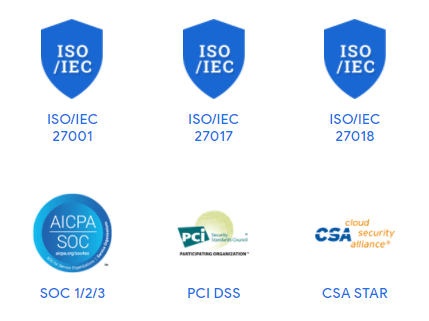
Dostawcy usług chmurowych podlegają wielu regulacjom i poświadczeniom Dostawcy usług chmurowych podlegają wielu regulacjom i poświadczeniom bezpieczeństwa oraz prowadzą regularne audyty, m.in. SOC 1, SOC 2, SOC 3, ISO/IEC 27001, ISO/IEC 27017 czy ISO/IEC 27018. Pełną listę certyfikatów Google Cloud znajdziesz na stronie cloud.google.com/security/compliance. oraz prowadzą regularne audyty, m.in. SOC 1, SOC 2, SOC 3, SSAE 16, ISO/IEC 27001, ISO/IEC 27017 czy ISO/IEC 27018.
Chmura jest dobrze zabezpieczona, a ataki hakerskie najczęściej są następstwem błędu ludzkiego lub luki bezpieczeństwa w samej aplikacji korzystającej z chmury – nie w infrastrukturze dostawcy. Dlatego obok wzmacniania zabezpieczeń, dostawcy usług edukują też swoich klientów, przedstawiając zestawy dobrych praktyk, które mają zapobiec wyciekowi danych. To w dużej mierze od użytkowników zależy, czy ich zasoby w chmurze będą bezpieczne.
Jak wybrać chmurę dopasowaną do swoich potrzeb?
Nie ma jednej uniwersalnej odpowiedzi na pytanie, jaka chmura jest „najlepsza” – to zależy od tego, kto i do czego chce jej użyć. Zamiast szukać uniwersalnego rankingu, warto ocenić kilka konkretnych kryteriów:
- kto będzie korzystać – osoba prywatna potrzebuje głównie miejsca na zdjęcia i dokumenty, a firma – narzędzi do pracy zespołowej, zarządzania dostępem i zgodności z przepisami,
- integracja z innymi narzędziami – jeśli firma pracuje już w Google Workspace lub Microsoft 365, naturalnym wyborem jest chmura tego samego dostawcy, bo pliki, poczta i kalendarz działają w jednym ekosystemie. Rozwiązania niezależne od dużych dostawców mają sens przede wszystkim wtedy, gdy zależy Ci na prostym, uniwersalnym miejscu do wymiany plików między różnymi organizacjami, bez wiązania się z jednym ekosystemem,
- lokalizacja danych i zgodność z RODO – ważna dla firm z UE, które muszą przechowywać dane w EOG,
- skalowalność – czy usługa pozwala łatwo zwiększać przestrzeń i dodawać funkcje wraz z rozwojem potrzeb, bez migracji do innego dostawcy,
- koszt przy docelowej ilości danych – model z sztywnym pakietem sprawdza się przy stabilnym zapotrzebowaniu, a płatność za zużycie – przy zmiennym.
Dla firm, które już korzystają z narzędzi Google, sensownym punktem wyjścia jest pozostanie w tym samym ekosystemie – Dysk Google i Google Cloud Storage łączy wspólne logowanie, zarządzanie uprawnieniami i zgodność z regionem danych w Warszawie.
Jak zapisywać w chmurze na Dysku Google – instrukcja krok po kroku
Bezpośrednio na Dysku Google (Google Drive) możesz korzystać z aplikacji, które umożliwiają tworzenie i zapisywanie plików w chmurze – bez względu na to, czy pracujesz na komputerze z systemem Windows, macOS, czy na urządzeniu mobilnym:
- Google Docs – do tworzenia i edycji dokumentów tekstowych,
- Google Sheets – dla arkuszy kalkulacyjnych,
- Google Slides – do przygotowania i prowadzenia prezentacji multimedialnych.
Wszystkie zmiany zapisują się automatycznie i są widoczne na każdym zalogowanym urządzeniu, więc zawsze pracujesz na aktualnej wersji pliku. Na Dysk Google możesz też przenieść pliki z innych urządzeń – pokazujemy jak, poniżej.
Zapisywanie plików z komputera
Sposób 1: przesyłanie plików i folderów za pośrednictwem przeglądarki internetowej
- Wejdź z poziomu dowolnej przeglądarki na Dysk Google.
- Jeśli nie jesteś zalogowany na koncie Google, zaloguj się.
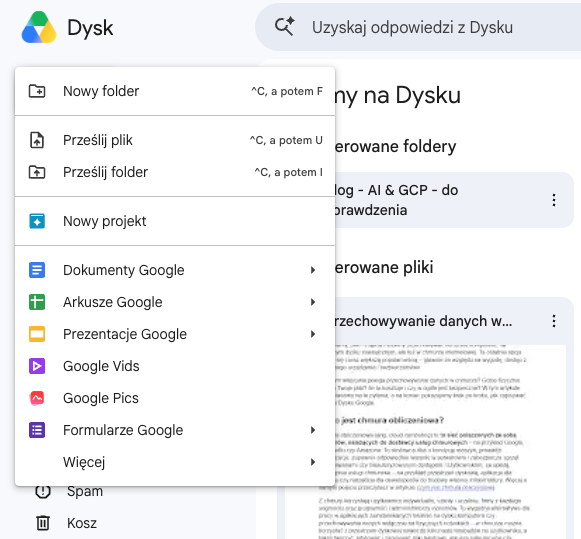
- W lewym górnym rogu kliknij Nowy > Prześlij plik, jeśli chcesz dodać jeden plik lub kilka plików naraz, albo Nowy > Prześlij folder, jeśli chcesz dodać cały folder z dysku komputera.
- Wybierz pliki lub foldery, które chcesz zapisać na Dysku Google.
Sposób 2: przeciąganie plików
- Wejdź z poziomu dowolnej przeglądarki na Dysk Google.
- Jeśli nie jesteś zalogowany na koncie Google, zaloguj się.
- Wejdź w folder lub utwórz nowy.
- Zaznacz i przeciągnij pliki, które chcesz przenieść z dysku komputera na Dysk Google.
Ten sposób działa identycznie w systemie Windows i macOS.
Przesyłanie plików z telefonu i innych urządzeń mobilnych
- Na telefonie, smartfonie lub tablecie uruchom aplikację Dysk Google (możesz ją pobrać z Google Play oraz z App Store).
- Kliknij ikonę plusa w prawym dolnym rogu.
- Wybierz opcję Prześlij.
- Wskaż pliki, które chcesz zapisać na Dysku Google.
Dzięki temu Twoje pliki są dostępne na każdym urządzeniu, z którego się zalogujesz, a zmiany synchronizują się automatycznie, gdziekolwiek akurat jesteś.
FAQ – najczęściej zadawane pytania
Na czym polega przechowywanie danych w chmurze? To zapisywanie plików nie na dysku lokalnego urządzenia, a na serwerach dostawcy usług chmurowych, dostępnych przez internet z dowolnego miejsca i urządzenia.
Ile kosztuje trzymanie danych w chmurze? Koszt zależy od ilości potrzebnego miejsca i modelu rozliczenia – szczegóły znajdziesz w sekcji o kosztach wyżej.
Gdzie najlepiej przechowywać dane w chmurze? To zależy od tego, z jakich narzędzi już korzystasz na co dzień – zobacz kryteria wyboru w sekcji „Jak wybrać chmurę dopasowaną do swoich potrzeb?”.
Czy dane w chmurze można stracić? Ryzyko utraty danych u dużych dostawców jest bardzo niskie dzięki replikacji danych między serwerami, jednak dla danych krytycznych dla działania firmy warto mieć dodatkowo niezależną kopię zapasową – więcej o tym w sekcji o kopii zapasowej w chmurze.