
Skoro w trakcie kariery stworzysz dziesiątki, a może setki prezentacji, to wybór narzędzia ma znaczenie. Google Slides i Microsoft PowerPoint to dwa najpopularniejsze kreatory slajdów w środowisku biznesowym. Różnicę między nimi robią dziś nie tylko możliwości edycji, ale też sztuczna inteligencja – Gemini w Google i Copilot w Microsoft. W tym artykule porównasz je obok siebie, żeby podjąć świadomą decyzję.
Czym się różnią Prezentacje Google i PowerPoint? Kryteria porównania
Prezentacje Google (znane też jako Google Slides) to kreator slajdów dostępny przez sieć web – wbudowany w ekosystem Google Workspace, działający w całości przez przeglądarkę, bez instalacji i bez zależności od konkretnego systemu operacyjnego. Microsoft PowerPoint to dojrzały program biurowy z pakietu Microsoft 365, dostępny zarówno lokalnie na komputerze z systemem Windows lub macOS, jak i jako aplikacja web przez Microsoft 365 Online.
Oba narzędzia mają wiele wspólnego: tryb edycji, tryb prezentowania, formatowanie tekstu i grafik, szablony oraz wstawianie multimediów. Różnice, które pomogą Ci wybrać właściwe rozwiązanie dla firmy, dotyczą:
- Dostępności i ceny
- Łatwości obsługi
- Możliwości pracy zespołowej
- Szablonów prezentacji
- Tworzenia slajdów
- Eksportu i importu
- Trybu prezentowania
- Sztucznej inteligencji (AI)
Dostępność i cena – ile kosztują Prezentacje Google i PowerPoint?
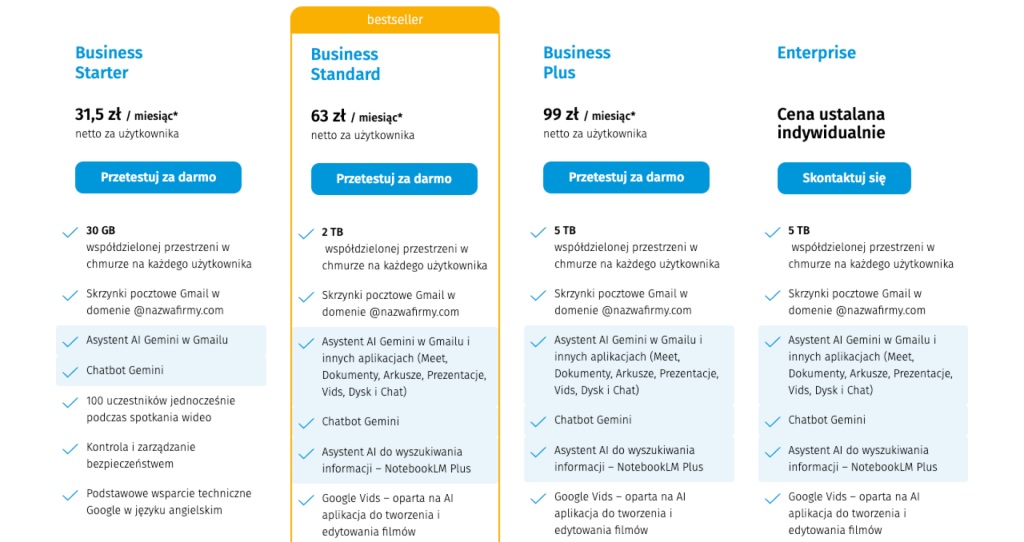
Prezentacje Google są bezpłatne dla każdego posiadacza konta Google. Użytkownik prywatny ma do dyspozycji pełen zestaw funkcji edytora – bez reklam i bez limitu liczby prezentacji. W firmach Prezentacje Google wchodzą w skład pakietu Google Workspace. Jako oficjalny Premier Partner Google w Polsce, FOTC rozlicza Google Workspace w złotówkach i udostępnia aktualny cennik biznesowych planów (m.in. Business Starter, Business Standard, Business Plus) wraz z możliwością negocjacji warunków przy większej liczbie użytkowników.
Google Slides działa w całości przez sieć web – bez instalacji, na każdym systemie operacyjnym: Windows, macOS, Linux, ChromeOS. Brak zależności od konkretnego sprzętu to szczególna zaleta dla pracowników zdalnych i hybrydowych, którzy mogą korzystać z narzędzia niezależnie od miejsca pracy. Dostęp przez przeglądarkę, bez dodatkowego oprogramowania, oznacza też, że dział IT nie musi zarządzać aktualizacjami na komputerach użytkowników.
Oba programy mają aplikacje mobilne – możesz tworzyć i edytować slajdy na tablecie lub urządzeniu mobilnym z systemem iOS i Android. Mobilna wersja Prezentacji Google jest bezpłatna; aplikacja PowerPoint na urządzenia mobilne wymaga aktywnej licencji w ramach pakietu Microsoft 365.
Microsoft PowerPoint jest częścią subskrypcji Microsoft 365. W przypadku firm oznacza to wybór jednego z planów biznesowych (np. Business Basic, Business Standard, Business Premium), których ceny w Polsce są rozliczane w złotówkach na bazie stawek w euro (od 5,20 euro przy rozliczeniu rocznym) i mogą różnić się w zależności od dostawcy oraz rodzaju umowy (roczna / miesięczna).
PowerPoint jest dostępny zarówno jako pełny program instalowany lokalnie na komputerze, jak i jako PowerPoint Online – wersja web uruchamiana w przeglądarce. Funkcje AI (Copilot) są dodatkowo płatne i wymagają osobnej licencji przypisanej do użytkownika, doliczanej do wybranego planu Microsoft 365.
Łatwość obsługi – który kreator jest prostszy?
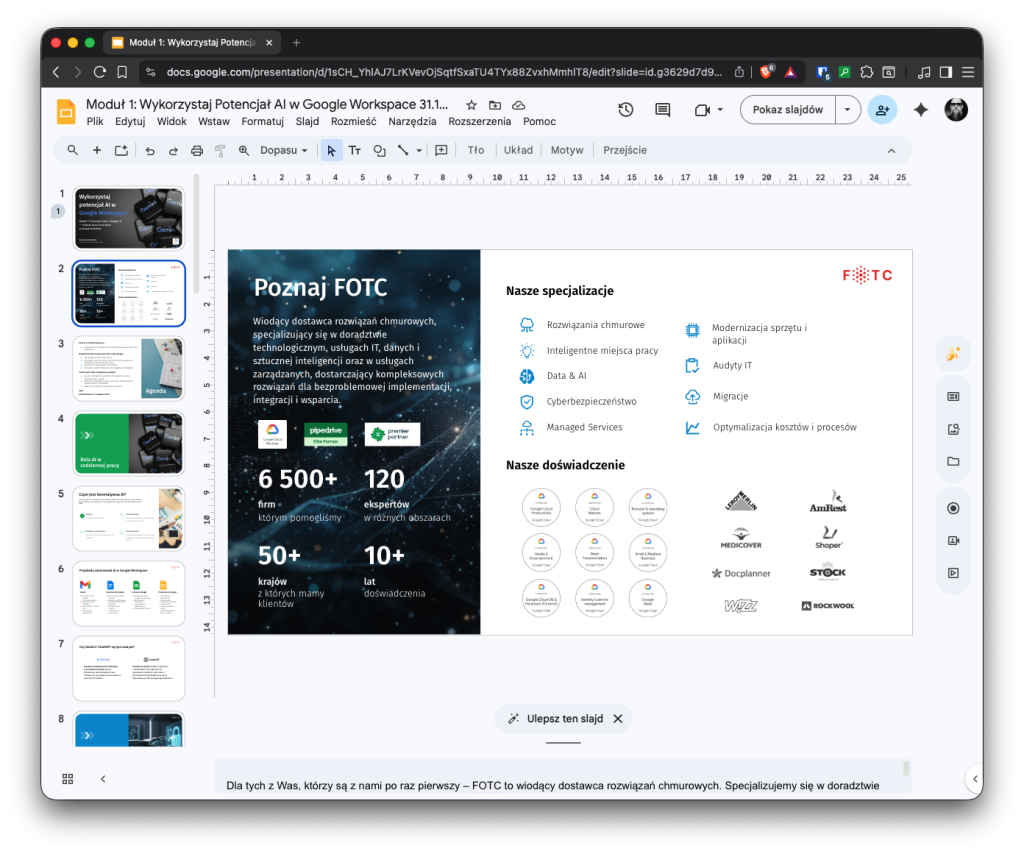
Prezentacje Google stawiają na prostotę. Wszystkie opcje rozmieszczone są w przejrzystych listach rozwijanych z pełnymi nazwami funkcji – nie tylko ikonami. Najczęściej używane opcje widoczne są na pasku pod zakładkami. Konfiguracja zaawansowanych ustawień pojawia się w bocznym panelu, gdy jest potrzebna. Nowi użytkownicy osiągają pełną produktywność znacznie szybciej niż przy obsłudze programu PowerPoint – to bardzo dobry wybór dla zespołów, które chcą zacząć bez długiego wdrożenia i mogą skorzystać z szkoleń z podstaw pracy w Google Workspace.
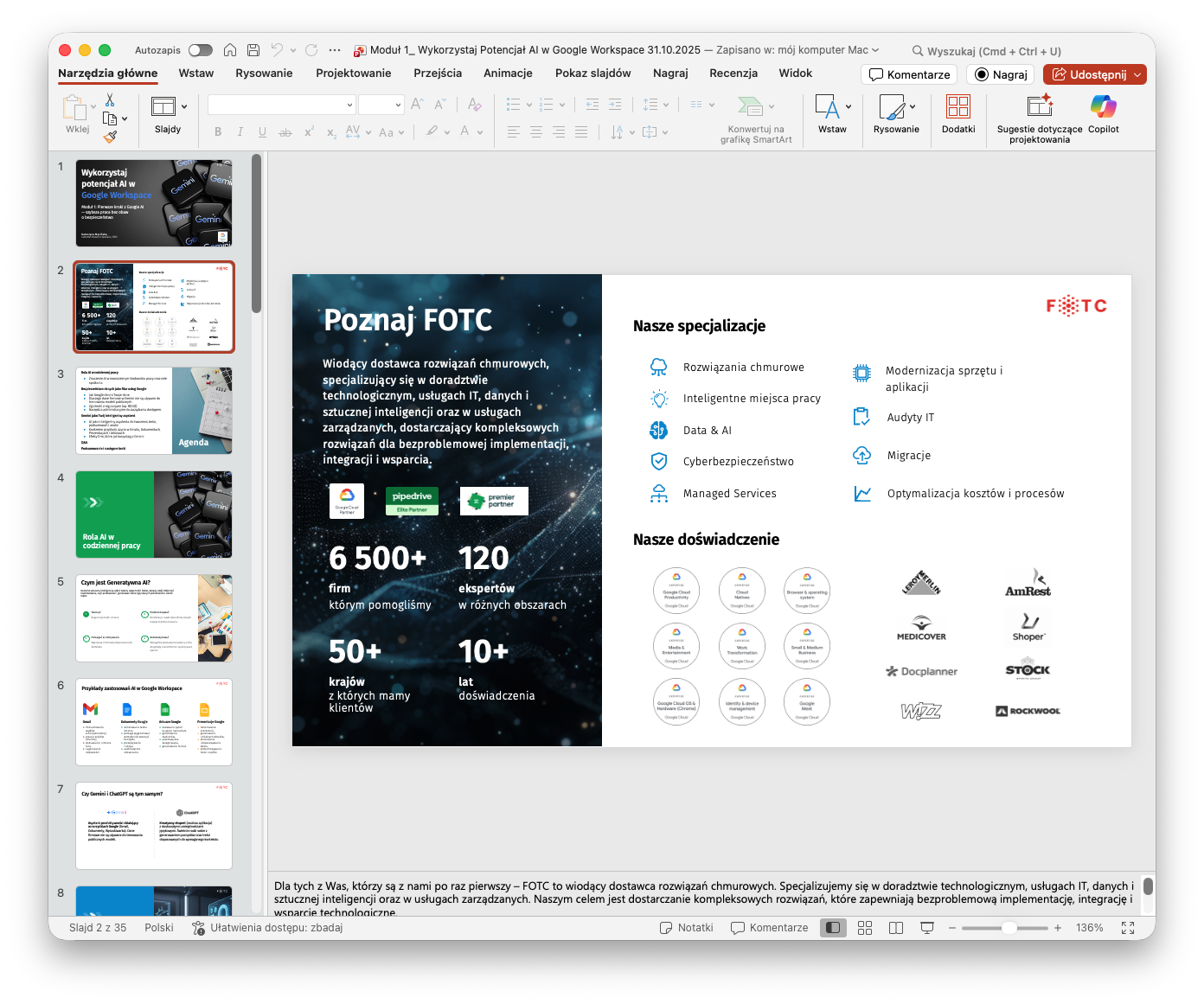
Microsoft PowerPoint oferuje imponujący zestaw funkcji, zgrupowanych w kartach wstążki. Osoby przyzwyczajone do ekosystemu Office poruszają się po niej swobodnie – ale dla kogoś, kto zaczyna od zera, wstążka i jej kontekstowe karty mogą być przytłaczające. Wdrożenie programu PowerPoint w firmie często wiąże się z potrzebą szkoleń.
Jak wygląda współpraca w czasie rzeczywistym?
Prezentacje Google zostały zbudowane z myślą o pracy zespołowej online. Każda prezentacja może być przechowywana na Dysku Współdzielonym i udostępniona innym osobom z precyzyjnie ustawionymi uprawnieniami w ramach firmowego pakietu aplikacji Google Workspace. Skorzystaj z następujących możliwości:
- udostępnianie z zarządzaniem uprawnieniami (wyświetlanie / komentowanie / edycja)
- jednoczesna edycja przez wiele osób – można współpracować i widzieć kursory innych użytkowników na bieżąco
- komentowanie i przypisywanie zadań do konkretnych elementów slajdu
- czat wbudowany w plik
- pełna historia zmian z możliwością przywracania wersji
- udostępnianie prezentacji bezpośrednio podczas wideokonferencji w Google Meet
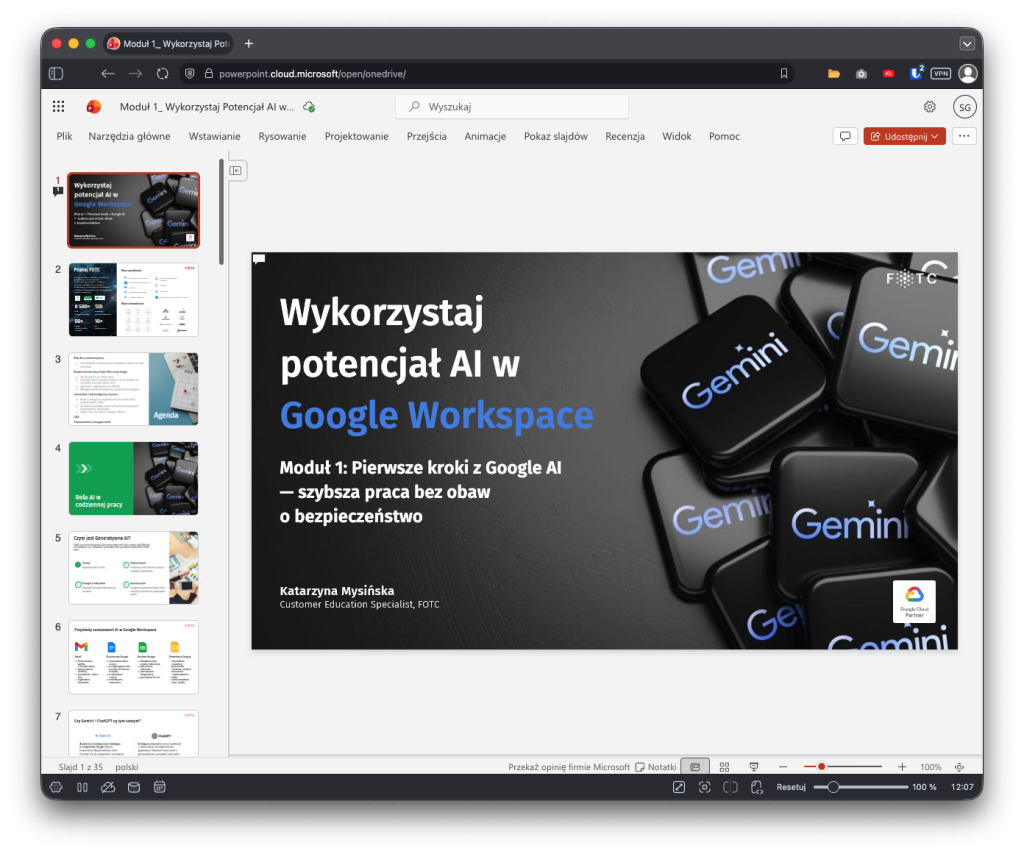
Microsoft PowerPoint w wersji lokalnej był narzędziem do pracy indywidualnej – współpracowanie wymagało wysyłania pliku mailem lub wgrywania go na OneDrive. PowerPoint dla sieci Web zmienił tę sytuację: można edytować slajdy wspólnie w czasie rzeczywistym, choć zakres funkcji jest węższy niż w Google Slides. Brakuje m.in. przypisywania uwag do konkretnych elementów slajdu i bezpośredniego udostępniania podczas wideokonferencji.
Jak wyglądają szablony prezentacji?
Prezentacje Google mają kilkanaście wbudowanych szablonów, każdy z wyraźnym przeznaczeniem i etykietą kategorii (Praca / Osobiste / Edukacja). Obejmują projekty biznesowe, edukacyjne, a nawet tematyczne zestawy slajdów do prezentacji z podróży czy wydarzeń specjalnych. Każdy szablon zawiera gotowy slajd tytułowy i przykładowe układy sekcji – możesz zacząć tworzyć atrakcyjnych prezentacji w kilka minut, bez projektowania od zera, podobnie jak w przypadku szablonów w Google Docs. Jeśli wbudowane szablony nie wystarczą, tysiące dodatkowych projektów dostępne są online od społeczności.
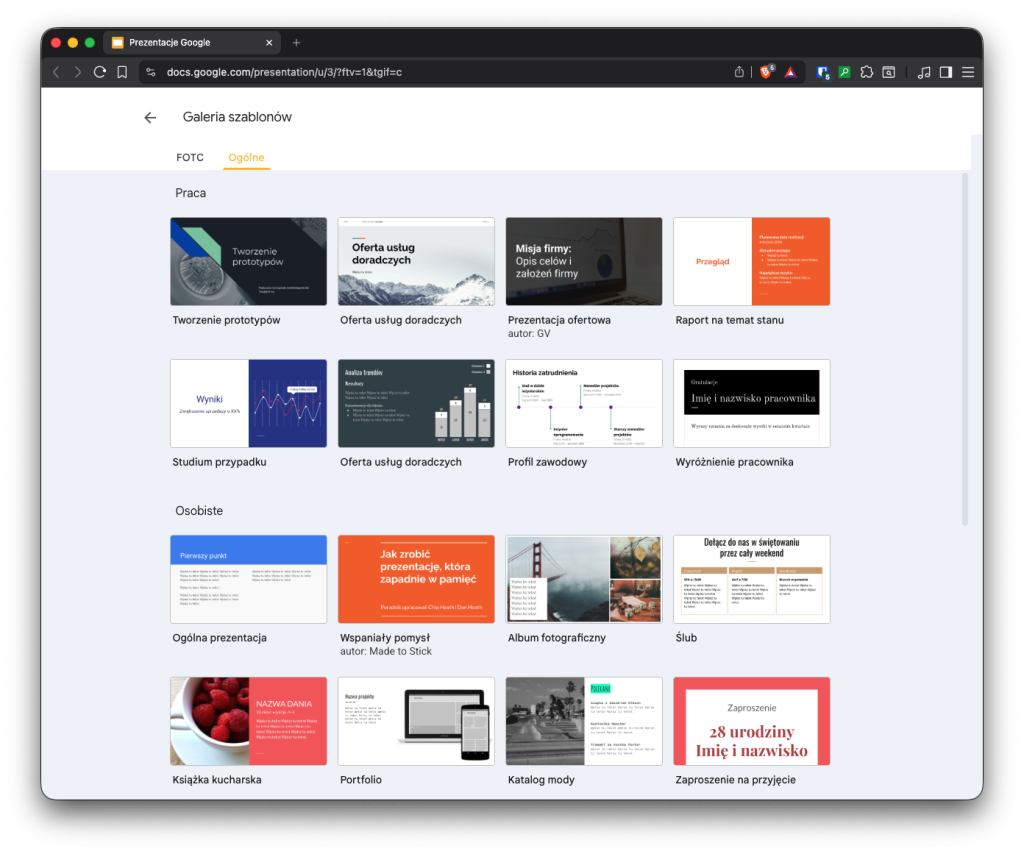
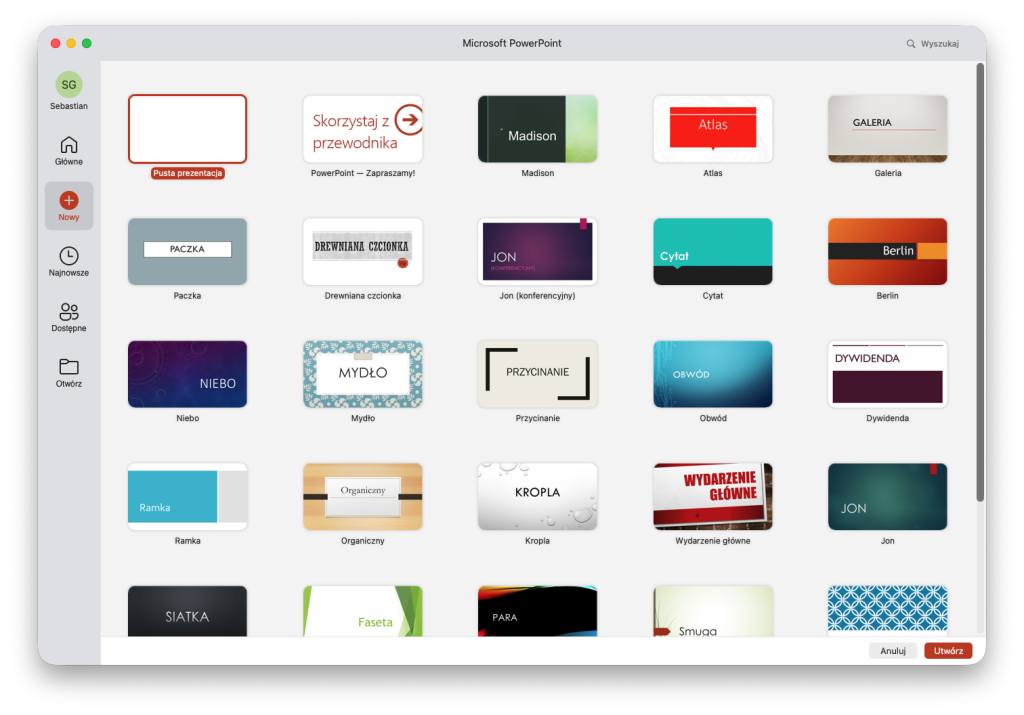
Microsoft PowerPoint oferuje znacznie większą i bardziej zróżnicowaną bibliotekę online – od abstrakcji po branżowe szablony infografik. Bogactwo wyboru ma jedną wadę: przeglądanie galerii może zająć dużo więcej czasu, niż planowałeś/aś.
Jak tworzyć slajdy – czcionki, efekty i multimedia?
Czcionki
Prezentacje Google mają dostęp do całej biblioteki Google Fonts – setki bezpłatnych krojów pisma bez instalacji. Czcionki obsługują dziesiątki języków i skryptów, a masz pewność, że wyświetlą się prawidłowo na każdym urządzeniu. Wsparcie dla wielu języków to istotna zaleta przy tworzeniu prezentacji dla międzynarodowych zespołów – zarówno pod kątem języków europejskich, jak i azjatyckich.
PowerPoint korzysta z czcionek zainstalowanych lokalnie na komputerze. Można pobierać i instalować dodatkowe fonty obsługujące różne języki i skrypty, ale używanie niestandardowych czcionek grozi problemami z wyświetlaniem podczas prezentowania na innym komputerze – zwłaszcza gdy ma on inny zestaw zainstalowanych języków.
Efekty i przejścia
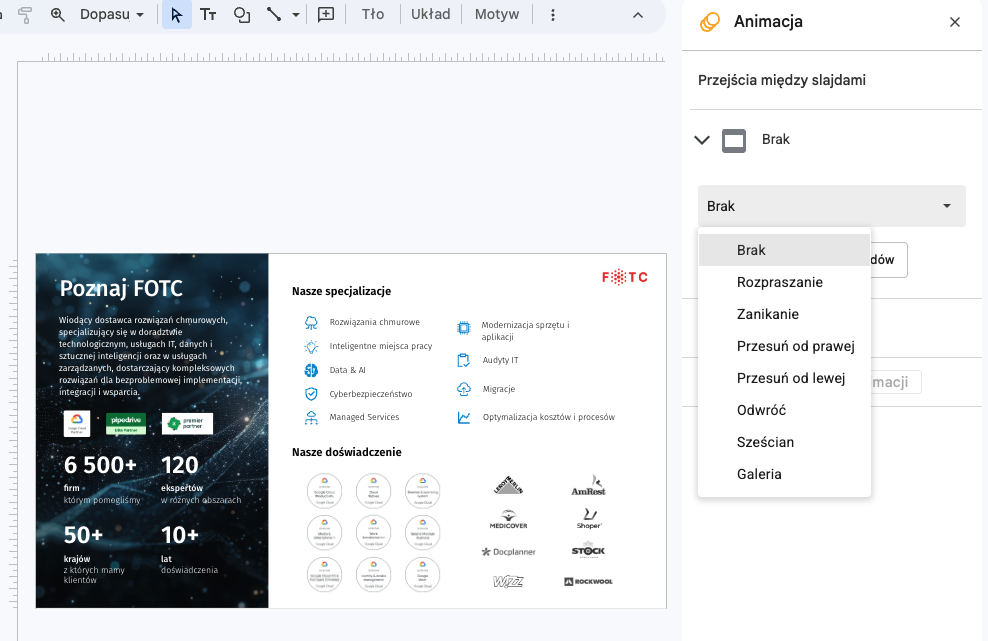
Prezentacje Google oferują podstawowy zestaw animacji – wystarczający dla profesjonalnych prezentacji biznesowych, ale ograniczony w kontekście projektowania efektów specjalnych. Narzędzie jest idealne dla zespołów, które cenią szybkość procesu projektowania slajdów ponad rozbudowane wizualizacje.
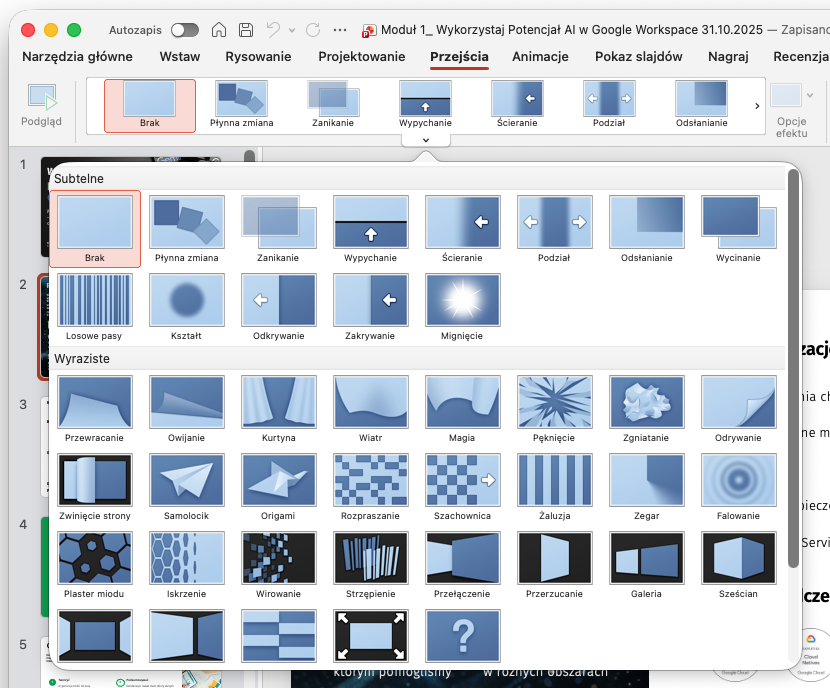
Microsoft PowerPoint ma znacznie bogatszy arsenał: dziesiątki animacji, efekty 3D, przejście Morph, SmartArt i zaawansowana praca z obiektami. To zdecydowana przewaga dla osób zajmujących się projektowaniem dopracowanych wizualnie pokazów slajdów. PowerPoint jest znakomite dla kreatywnych prezentacji wymagających rozbudowanych efektów.
Multimedia i wykresy
Prezentacje Google pozwalają wstawiać multimedia bezpośrednio z Dysku Google lub z YouTube – za pomocą wyszukiwarki wideo dostępnej bezpośrednio w panelu wstawiania. Filmy i gify obsługiwane są tak samo jak statyczne grafiki. Funkcja „Przeglądaj” (Explore) umożliwia wyszukiwanie obrazów z Google Grafika i plików z zasobów całej organizacji. Obrazy i wykresy (charts) można wstawiać bezpośrednio z Arkuszy Google – dane aktualizują się automatycznie, gdy zmienisz informacje w arkuszu.
Microsoft PowerPoint pozwala wstawiać multimedia z dysku lokalnego lub OneDrive. Wbudowany dyktafon umożliwia nagranie komentarzy lektorskich – przydatne, gdy chcesz dołączyć filmy lub nagrania głosowe do prezentacji. Analogicznie do integracji z Arkuszami Google, PowerPoint pozwala osadzać wykresy połączone z Excelem – zmiana danych w Excelu automatycznie aktualizuje diagram w prezentacji.
Jakie formaty obsługuje eksport i import?
Prezentacje Google eksportują do: .pptx, .odp, .pdf, .txt, .jpg, .png, .svg. Uwaga: zapis w formacie JPEG możliwy jest tylko slajd po slajdzie – nie można wyeksportować całej prezentacji jednocześnie w tym formacie.
Microsoft PowerPoint obsługuje eksport do znacznie większej liczby formatów: .pptx, .ppt, .odp, .potx, .pdf, .ppsx, .jpeg, .tiff, .png, .gif, .bmp i innych. Pliki Prezentacji Google otwierają się bez problemów w programie PowerPoint i odwrotnie – plik .pptx działa w Google Slides bez utraty podstawowego formatowania.
Jak prezentować pokaz slajdów?
Oba programy mają tryb pełnoekranowy z minimalistycznym interfejsem i możliwością wyświetlania notatek prelegenta.
PowerPoint ma w trybie prezentacji siatkę z podglądem wszystkich slajdów – pozwala za pomocą jednego kliknięcia przejść do dowolnego miejsca pokazu. Wbudowany przybornik do rysowania na slajdach jest przydatny podczas prezentowania na żywo.
Prezentacje Google mają ukryte funkcje dostępne za pomocą skrótu [CTRL] + [/]:
- [l] – wskaźnik laserowy sterowany myszką
- [b] – czarny ekran (skupia uwagę na prelegencie)
- [w] – biały ekran
Warto też wspomnieć o integracji z Google Meet – możesz udostępnić konkretny slajd podczas wideokonferencji i jednocześnie widzieć notatki prelegenta na swoim ekranie.
Sztuczna inteligencja w kreatorach prezentacji – Gemini vs Copilot
Oba narzędzia zintegrowały AI, ale w różny sposób i za różną cenę.
Gemini AI w Prezentacjach Google
Gemini jest wbudowany w Google Slides i dostępny z panelu bocznego lub za pomocą przycisku „Zapytaj Gemini”; w szerszym ujęciu biznesowym warto znać plany, ceny i funkcje Gemini dla firm. Główne funkcje:
- Generowanie prezentacji z promptu – opisujesz temat, Gemini tworzy kompletny zestaw slajdów z układem i grafikami, w tym slajd tytułowy i slajdy sekcji
- Tworzenie notatek prelegenta – automatyczne generowanie komentarzy do każdego slajdu
- Generowanie obrazów – oryginalne grafiki dopasowane do treści slajdu
- Tworzenie wykresów (charts) – wizualizacje danych na podstawie opisu
- Podsumowania i przepisywanie – ulepszanie treści slajdów i streszczanie prezentacji
Gemini jest dostępny w planach Google Workspace Business Standard i wyżej – bez dodatkowych opłat. Skorzystaj z tej opcji, korzystając z panelu bocznego aplikacji bezpośrednio w przeglądarce.
Microsoft Copilot w PowerPoint
Copilot to asystent AI w programie PowerPoint oparty na modelach OpenAI. Jego możliwości:
- Generowanie prezentacji z tekstu lub pliku – możesz wkleić prompt lub przekazać plik Word/PDF, a Copilot zbuduje całą prezentację
- Agent Mode – iteracyjna praca z treścią: Copilot proponuje kolejne kroki edycji (dostępny od stycznia 2026)
- Designer AI – automatyczne sugestie profesjonalnych układów slajdów
- Podsumowania – streszczenie prezentacji gotowe do wysłania odbiorcom
Ważna informacja: według stanu na 2026 r. Microsoft 365 Copilot jest płatnym dodatkiem (ok. 30 USD/użytkownik/mies.) do planów Microsoft 365, w tym PowerPointa.
Wydajność i integracje – spojrzenie techniczne
Warto przyjrzeć się obu rozwiązaniom przez pryzmat wydajności w codziennym użytkowaniu. Google Slides działa przez sieć web, co oznacza, że szybkość działania aplikacji zależy od połączenia internetowego – ale jednocześnie nie obciąża lokalnego komputera i nie wymaga zarządzania aktualizacjami. PowerPoint w wersji desktopowej oferuje pełne działanie offline, niezależnie od jakości sieci.
Dla każdego dewelopera integrującego narzędzia prezentacyjne z własnymi systemami warto wiedzieć, że Google Slides udostępnia interfejs API w ramach Google Workspace, a PowerPoint można integrować za pomocą Microsoft Graph API. Oba rozwiązania wspierają automatyzację – możesz tworzyć prezentacje programistycznie, korzystając z odpowiednich bibliotek i pakietów SDK. To otwiera możliwości automatycznego generowania raportów z dynamicznymi danymi i osadzania ich w firmowych procesach.
Tabela porównawcza: Prezentacje Google vs PowerPoint
| Kryterium | Prezentacje Google | PowerPoint |
|---|---|---|
| Model dostępu | Sieć web (przeglądarka) | Lokalny (Windows/macOS) + web |
| Cena dla firm | wg aktualnego cennika FOTC (PLN) | wg aktualnego cennika Microsoft (PLN) |
| Wersja darmowa | ✅ Tak (konto Gmail) | ❌ Nie (wymaga licencji) |
| Aplikacja mobilna (iOS/Android) | ✅ Bezpłatna | ⚠️ Wymaga licencji |
| Praca zespołowa | ✅ Natywna, bogata | ⚠️ Możliwa, ograniczona |
| Automatyczny zapis | ✅ Tak | ❌ Manualny (lub przez OneDrive) |
| Historia zmian | ✅ Pełna, z przywracaniem wersji | ⚠️ Przez OneDrive |
| Prostota wdrożenia | ✅ Intuicyjna | ⚠️ Wymaga szkolenia |
| Animacje i efekty | ⚠️ Podstawowe | ✅ Bardzo rozbudowane (3D, Morph) |
| Czcionki | ✅ Google Fonts (bez instalacji) | ⚠️ Lokalne (ryzyko problemów) |
| Integracja z danymi | ✅ Arkusze Google | ✅ Excel |
| Integracja z YouTube | ✅ Natywna | ⚠️ Przez link URL |
| Eksport formatów | ✅ 7 formatów | ✅ 15+ formatów |
| AI (asystent) | Gemini (modele Google) | Copilot (OpenAI GPT) |
| Cena AI | ✅ W cenie planu Business Standard | ❌ Osobna licencja ok. 30 USD/mies. |
| Praca offline | ⚠️ Wymaga konfiguracji | ✅ Natywna (wersja lokalna) |
Który kreator prezentacji wybrać dla firmy?
Oba narzędzia pozwalają przygotowywać profesjonalne prezentacje – różnica polega na tym, dla kogo i jak.
Wybierz Prezentacje Google, jeśli:
- Twój zespół pracuje zdalnie lub hybrydowo i potrzebuje łatwej pracy zespołowej przez sieć web
- Zależy Ci na prostym wdrożeniu bez szkoleń i bez ryzyka problemów z dostępnością na różnych urządzeniach
- Chcesz mieć AI (Gemini) bez dodatkowych kosztów
- Firma korzysta z Google Workspace (Gmail, Meet, Drive, Docs, Sheets and Slides)
Wybierz PowerPoint, jeśli:
- Twoi pracownicy budują rozbudowane, dopracowane wizualnie prezentacje z zaawansowanymi animacjami oraz efektami 3D
- Praca offline bez konfiguracji jest kluczowym wymogiem
- Firma jest zakorzeniona w ekosystemie Microsoft (Exchange, Teams, Excel, Word)
Jedno jest pewne: warto zdecydować się na jeden spójny ekosystem. Łączenie Microsoft 365 i Google Workspace jest możliwe, ale praca przebiega dużo płynniej, gdy wszyscy pracownicy mają do dyspozycji jednakowe rozwiązanie.
Wybierz Google Workspace z Oficjalnym Partnerem Google
FOTC, jako oficjalny Premier Partner Google w Polsce, pomoże Ci wdrożyć Google Workspace – z fakturami w złotówkach, wsparciem w języku polskim i możliwością łączenia planów, pokazując m.in. 12 powodów, by wybrać Google Workspace.
Najczęściej zadawane pytania
Czy Prezentacje Google mają sztuczną inteligencję?
Tak. Google Slides jest zintegrowany z Gemini AI. Asystent dostępny jest w panelu bocznym w usłudze Google Workspace i pozwala generować całe prezentacje z promptu, tworzyć notatki prelegenta, generować obrazy i wykresy. Gemini jest wliczony w plany Business Standard, Business Plus i Enterprise (z różnym zakresem funkcji), a w Business Starter dostępny jest w podstawowej wersji z ograniczeniami.
Czym różni się obsługa programu PowerPoint od Prezentacji Google w pracy zespołowej?
Google Slides zostało zaprojektowane z myślą o wspólnej pracy online – kilka osób może edytować jeden plik jednocześnie, z podglądem kursorów, komentarzami i historią zmian. Obsługa programu PowerPoint Online oferuje edycję zbiorową, ale z mniejszą liczbą funkcji – brakuje m.in. przypisywania uwag do konkretnych elementów slajdu i integracji z wideokonferencjami.
Czy można otworzyć plik PowerPoint (.pptx) w Prezentacjach Google?
Tak. Google Slides otwiera pliki .pptx i pozwala je edytować za pomocą tych samych narzędzi. Możesz też wyeksportować prezentację do formatu .pptx. Podstawowe formatowanie jest zachowywane, choć zaawansowane animacje programu PowerPoint mogą nie wyświetlać się identycznie.
Ile kosztują Prezentacje Google dla firm?
Prezentacje Google są bezpłatne dla użytkowników prywatnych z kontem Gmail – możesz tworzyć i prezentować slajdy bez żadnych opłat abonamentowych. W firmach Prezentacje Google są częścią pakietu Google Workspace. Jako oficjalny Premier Partner Google w Polsce, FOTC rozlicza subskrypcje w złotówkach i publikuje aktualny cennik pakietów biznesowych. Przykładowo, dla planu Business Standard cena wynosi 63 zł netto / miesiąc za użytkownika, z 2 TB współdzielonej przestrzeni w chmurze oraz wbudowanym asystentem Gemini AI w Gmailu, Dokumentach, Arkuszach, Prezentacjach i innych aplikacjach.
Który kreator prezentacji jest lepszy do tworzenia profesjonalnych slajdów?
To zależy od definicji „profesjonalny”. Jeśli chodzi o zaawansowane animacje, przejście Morph, efekty 3D i precyzyjną kontrolę nad każdym elementem – wygrywa PowerPoint. Jeśli „profesjonalny” oznacza spójny, szybki i atrakcyjny wynik przy minimalnym czasie wdrożenia – Google Slides jest skuteczniejsze.
Jak działa Gemini AI w Prezentacjach Google?
Gemini działa jako asystent w panelu bocznym usługi. Możesz opisać temat prezentacji (np. „Stwórz 8 slajdów o strategii marketingowej na 2026 rok”), a Gemini wygeneruje kompletną prezentację ze slajdem tytułowym, układem sekcji i grafikami. Możesz też poprosić o notatki prelegenta lub konkretny diagram do wstawienia na slajd.
Czy Copilot w PowerPoint jest dostępny bezpłatnie?
Według stanu na 2026 r. Microsoft 365 Copilot jest płatnym dodatkiem (ok. 30 USD za użytkownika miesięcznie) do wybranych planów Microsoft 365, w tym PowerPointa.
Czy Prezentacje Google działają na telefonie i tablecie?
Tak. Prezentacje Google mają bezpłatne aplikacje mobilne na iOS i Android, dostępne zarówno na tablet, jak i urządzenie mobilne. Pozwalają tworzyć, edytować i prezentować slajdy bez dostępu do komputera. Aplikacja PowerPoint na urządzenia mobilne z Androidem również istnieje, ale wymaga aktywnej licencji Microsoft 365.
Jakie formaty eksportu obsługują Prezentacje Google i PowerPoint?
Prezentacje Google eksportują do: .pptx, .odp, .pdf, .txt, .jpg, .png, .svg. Program PowerPoint obsługuje ponad 15 formatów, w tym .pptx, .pdf, .jpeg, .tiff, .png, .gif i inne. PowerPoint ma szerszy wybór formatów wyjściowych.