
Wideokonferencja to bezpieczny i wygodny kompromis między spotkaniem twarzą w twarz a pozbawionym personalnego charakteru telefonem czy czatem ze współpracownikami lub klientami. Gdy praca hybrydowa i zdalna stały się standardem, program do wideokonferencji to jedno z najważniejszych narzędzi w firmie. Zarówno Google Meet, jak i Microsoft Teams umożliwiają prowadzenie wideokonferencji na komputerze, tablecie czy smartfonie.
Przyjrzyjmy się, jak platformy Google Meet i Microsoft Teams wypadają w zestawieniu – pozwalają bowiem współpracować i rozmawiać z dowolnymi osobami, zarówno w celach zawodowych, jak i prywatnych.
Google Meet vs Microsoft Teams — szybkie porównanie
| Cecha | Google Meet | Microsoft Teams |
|---|---|---|
| Typ produktu | Aplikacja do wideokonferencji | Kompleksowa platforma do współpracy |
| Maks. uczestnicy (plan standardowy) | 100–500 (zależnie od wariantu) | 300 |
| Dostęp przez przeglądarkę | Tak (pełna wersja) | Tak (ograniczona wersja) |
| Dołączenie przez telefon (bez VoIP) | Oferowane w większości pakietów, w wybranych krajach | ⚠️ Wymaga odpowiednich licencji |
| Nagrywanie spotkań | ✅ | ✅ |
| Wirtualna tablica | FigJam, Lucidspark, Miro | Microsoft Whiteboard, Freehand by InVision |
| Czat grupowy poza spotkaniem | Google Chat (osobna aplikacja) | Wbudowany |
| Instalacja lokalna | Nie wymagana | Możliwa (opcjonalnie) |
| Pakiet biurowy | Google Workspace | Microsoft 365 |
| Asystent AI | Gemini (wliczony od Business Standard) | Copilot (płatny dodatek) |
| Bezpłatna wersja | Tak, limit 60 minut, ograniczone funkcje | Tak, limit 60 minut, ograniczone funkcje |
| Napisy na żywo | W czasie rzeczywistym* | W wybranych językach |
| Emoji/reakcje | ✅ | ✅ |
| Identyfikator spotkania | Unikalny kod (np. abc-defg-hjk) | Link lub kod spotkania |
| Maksymalna długość rozmowy | Do 24 godzin | Do 24 godzin |
* Napisy na żywo w Meet działają w czasie rzeczywistym, co znacząco zwiększa dostępność dla osób z niepełnosprawnościami słuchu. Dołączenie wymaga podania unikalnego identyfikatora z końca linku zaproszenia.
Google Meet i Microsoft Teams – podobieństwa
Meet sprawdza się najlepiej dla zespołów, które potrzebują prostego narzędzia działającego od razu w przeglądarce. Teams jest lepszym wyborem, gdy cała praca – czat, pliki, spotkania i zarządzanie zadaniami – ma toczyć się w jednym miejscu. Mimo tych różnic obie platformy mają wiele cech wspólnych.
Obie zapewniają ochronę danych i prywatność użytkowników dzięki szyfrowaniu i ochronie przed nadużyciami. Działają na wielu urządzeniach, obsługują połączenia w wysokiej rozdzielczości i oferują redukcję szumów. Meet domyślnie szyfruje dane i stosuje dodatkowe środki ochrony prywatności uczestników.
Bezpłatna wersja dla użytkowników indywidualnych
Obie aplikacje mają darmowy wariant dla użytkowników indywidualnych – wystarczy konto Gmail lub Outlook. W bezpłatnej wersji Meet jedno spotkanie trwa do 60 minut przy maksymalnie 100 uczestnikach. Limit czasu nie obowiązuje w przypadku połączeń mobilnych i rozmów 1:1 – gdy zapraszasz klienta, freelancera czy kandydata, nie musisz się martwić, czy ma dostęp do Twojego narzędzia, zwłaszcza jeśli komunikację tekstową prowadzisz w Google Chat zintegrowanym z Workspace.
Obie usługi działają w przeglądarce na Windows, Mac, ChromeOS i Linux oraz w aplikacjach mobilnych na iOS i Android. Aplikację Teams oraz Meet pobierzesz bezpłatnie ze Sklepu Play lub App Store.
Nagrywanie, udostępnianie ekranu i tablice – Google Meet i Microsoft Teams
Nagrywanie wideokonferencji jest możliwe w obu narzędziach, o ile wszyscy uczestnicy wyrażą na to zgodę. Nagrania zapisują się w chmurze – na Dysku Google w przypadku Meet i w SharePoint lub OneDrive w usłudze Teams.
Obie platformy pozwalają dzielić się obrazem pulpitu lub konkretnej aplikacji. Aplikację Teams umożliwia udostępnianie całego ekranu, okna aplikacji lub prezentacji bezpośrednio z PowerPoint Live. Meet daje możliwość pokazania całego ekranu, okna przeglądarki lub konkretnej karty – każdy plik z Arkuszy, Dokumentów czy Prezentacji Google ma przycisk natychmiastowego udostępnienia w trwającym spotkaniu.
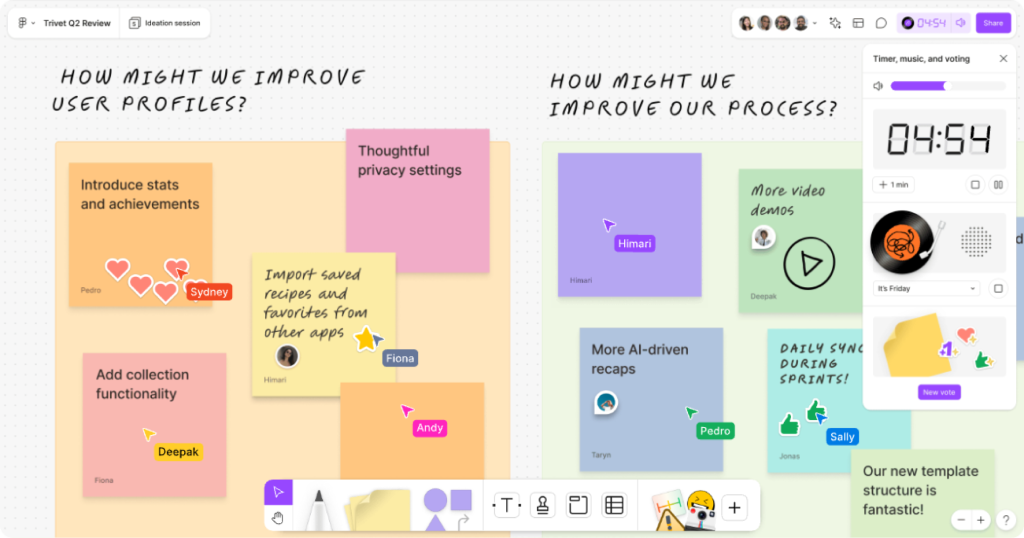
Po wycofaniu Jamboard, Meet integruje się z FigJam, Lucidspark i Miro. W usłudze Teams analogiczną rolę pełnią Microsoft Whiteboard oraz Freehand by InVision.
Czytaj też:
- Google Workspace vs Microsoft 365
- Nagrywanie spotkań w Google Meet – instrukcja krok po kroku
Funkcje wideokonferencji w Google Meet
Google Meet oferuje szeroki zestaw funkcji podczas samego spotkania. Obraz wideo obsługiwany jest w rozdzielczości do 1080p – wyższa jakość wymaga odpowiedniej przepustowości łącza. Redukcja szumów ogranicza tło i zakłócenia akustyczne, co poprawia komfort rozmowy niezależnie od otoczenia.
Uczestnicy mają do dyspozycji czat tekstowy, reakcje emoji, możliwość podniesienia ręki oraz przeprowadzania ankiet bez przerywania wideokonferencji. Na tle i wyglądzie można pracować niezależnie od treści spotkania – Meet oferuje rozmycie tła, nakładanie filtrów i ustawianie własnych zdjęć jako tła.
Warto też wspomnieć o funkcjach nieco mniej oczywistych: podczas spotkania można wspólnie oglądać filmy na YouTube lub rozegrać partię UNO – przydatne zarówno przy integracji zespołu, jak i spotkaniach z rodziną czy znajomymi.
Czat, tła i bezpieczeństwo – Google Meet vs Microsoft Teams
Podczas wideorozmów w obu narzędziach masz do dyspozycji czat z obsługą emoji. W Teams to rozbudowane centrum komunikacji grupowej działające niezależnie od rozmów wideo. Czat wbudowany w Meet służy do bieżącej wymiany informacji i nie jest zapisywany po zakończeniu konferencji.
Dane w Meet oraz w usłudze Teams są szyfrowane podczas przesyłania i w spoczynku, a globalne infrastruktury chmurowe obu producentów spełniają standardy ISO. Administratorzy mają narzędzia do zapewnienia zgodności z RODO.
Meet stosuje domyślne szyfrowanie połączeń oraz zaawansowane ustawienia prywatności, które chronią dane uczestników bez konieczności ręcznej konfiguracji. Użytkownicy mogą łączyć się w bezpieczny sposób nawet spoza sieci firmowej, co zwiększa elastyczność pracy zdalnej i hybrydowej. Każde spotkanie może być dodatkowo zabezpieczone numerem telefonu i kodem PIN – funkcja działa od razu, bez żadnych dodatkowych ustawień po stronie organizatora.
Microsoft Teams: wszystko w jednym miejscu
Aplikacja Teams łączy komunikator wideo, pokoje czatu, przestrzeń do wymieniania się plikami i kalendarz – wszystko w jednym miejscu. Użytkownicy mogą tworzyć społeczności, organizować wydarzenia, zarządzać zadaniami pracowników i dzielić się zasobami projektu. Współpracuj ze znajomymi, rodziną lub całym działem bez potrzeby przełączania się między aplikacjami.
Google Meet: prosta aplikacja w ekosystemie Google Workspace
Google Meet to przede wszystkim narzędzie do wideokonferencji – nieskomplikowane i wygodne dla każdego. Planowanie spotkań, konwersacji pisemnych i udostępnianie plików odbywa się poza Meet – w Kalendarzu Google, Google Chat czy na Dysku. Czat, pliki i skróty są zagregowane w Gmailu – skrzynka służbowa staje się centrum całej komunikacji.
Spotkania z dowolnymi osobami – jak działają limity uczestników
Maksymalna długość spotkania w obu narzędziach to 24 godziny. Meet umożliwia zapraszanie dowolnymi osobami – do 100 uczestników w podstawowym wariancie, niezależnie od tego, czy mają konto Google. W aplikację Teams standardowy limit w planach biznesowych wynosi 300 uczestników, a w pakietach enterprise nawet 1000 osób.
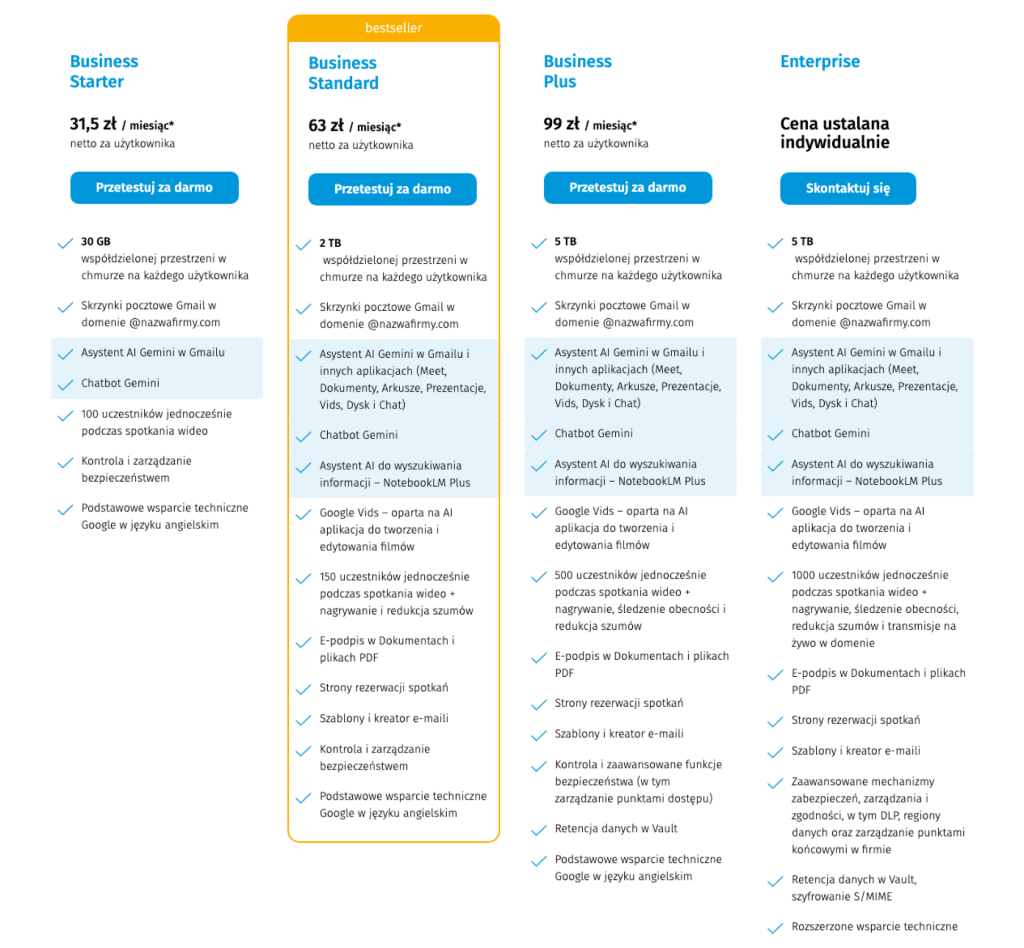
W Meet pojemność zależy od wybranej subskrypcji Google Workspace:
| Wariant Google Workspace | Maks. liczba uczestników |
|---|---|
| Business Starter | 100 |
| Business Standard | 150 |
| Business Plus | 500 |
| Enterprise | 1000 |
Google Meet vs Microsoft Teams – dostępność na dowolnym urządzeniu
Meet jest najlepszym wyborem, gdy zależy Ci na natychmiastowym dołączeniu z dowolnego urządzenia bez instalacji. Teams sprawdzi się lepiej, gdy potrzebujesz pełnej platformy z bogatym ekosystemem integracji.
Meet od początku projektowano jako narzędzie działające w chmurze – pełna wersja uruchomi się w przeglądarce bez instalacji. Gdziekolwiek masz internet, masz dostęp do swoich spotkań na dowolnym urządzeniu – komputerze, tablecie czy smartfonie. Aplikację Teams w klasycznej wersji instaluje się na dysku – wersja webowa istnieje, ale pełna funkcjonalność wymaga aplikacji desktopowej.
Obie platformy mają wersje mobilne pobierane bezpłatnie z App Store i Google Play. Meet ma ocenę 4,4 gwiazdki na Androidzie.

FOTC to dłuższe testy, optymalizacja cen i wsparcie 24/7.
W większości wariantów Meet użytkownik może dołączyć do trwającej rozmowy grupowej przez zwykłą sieć telefoniczną – unikalny numer generuje się automatycznie, bez dodatkowych instrukcji konfiguracyjnych. Nawet brak internetu nie odcina Cię od zespołu. W usłudze Teams dołączanie telefoniczne wymaga odpowiednich licencji (np. Audio Conferencing).
Aplikację Teams i Google Meet – łatwość obsługi
Meet jest platformą dla zespołów, które chcą zacząć wideokonferencje w ciągu minut. Teams jest lepszy dla organizacji gotowych na dłuższe wdrożenie w zamian za kompleksowe narzędzie do współpracy.
Meet ma prostszą budowę i jest powszechnie uważany za bardziej przystępny. Interfejs składa się z poczekalni i właściwego pokoju rozmowy z przejrzystym układem przycisków. Automatyczne podsumowania i tłumaczone napisy działają bez konfiguracji. Użytkownicy Chrome mogą wpisać meet.new w pasku adresu, by błyskawicznie otworzyć nowy pokój.
Zaletą Teams jest to, że wszystkie zasoby, pliki i kanały komunikacyjne są w jednym miejscu – paradoksalnie to jest też jej największa wada dla nowych użytkowników. Typowe trudności to rozbudowany interfejs z zakładkami, kanałami i społecznościami, nieintuicyjne przyciski w pokoju wideorozmów oraz linki otwierające się domyślnie w Microsoft Edge. W razie problemów pomocna jest obszerna sekcja odpowiedzi na najczęściej zadawane pytania w centrum wsparcia.
Google Meet vs Microsoft Teams – sztuczna inteligencja
Gemini w Meet jest wliczony w subskrypcję bez dopłat. Copilot w Teams oferuje porównywalne możliwości, ale wymaga osobnej licencji – to kluczowa różnica przy porównywaniu całkowitego kosztu wdrożenia AI.
Gemini w Google Meet i Google Workspace
Meet integruje się z Gemini – asystentem AI wbudowanym w Google Workspace. W zależności od pakietu masz dostęp do:
- Transkrypcji – automatyczny zapis rozmowy grupowej w czasie rzeczywistym
- Notatek AI – Gemini wychwytuje kluczowe informacje i zapisuje je w Dokumentach Google
- Podsumowania po spotkaniu – krótki raport z ustaleniami, widoczny w Gmailu organizatora
- Tłumaczonych napisów na żywo – Gemini tłumaczy wypowiedzi uczestników w czasie rzeczywistym (ponad 65 języków)
Gemini jest wliczony w subskrypcję od wariantu Business Standard wzwyż – bez osobnej pozycji na fakturze.
Copilot w usłudze Teams i Microsoft 365
Aplikację Teams korzysta z Microsoft 365 Copilot: transkrypcja, podsumowania, wychwytywanie zadań do wykonania, inteligentne wyszukiwanie w historii konwersacji. Copilot integruje się z aplikacjami pakietu Office jak Outlook, Excel czy Word. Kluczowa różnica: Copilot nie jest wliczony w standardowe subskrypcje Microsoft 365 – to osobna licencja doliczana do abonamentu.
Platformy Microsoft 365 vs Google Workspace – porównanie funkcji AI
| Funkcja AI | Meet (Gemini) | Teams (Copilot) |
|---|---|---|
| Transkrypcja | Od Business Standard | Wymaga licencji Copilot |
| Notatki AI po spotkaniu | Wliczone w pakiet | Wymaga licencji Copilot |
| Tłumaczenie napisów na żywo | Wliczone w pakiet | Wymaga licencji Copilot |
| Napisy w wielu językach | Tak (65+) | Ograniczone |
| Koszt AI | Wliczony w Google Workspace | Płatny dodatek |
Czytaj też:
Co wybrać – Google Meet czy Microsoft Teams?
Krótka odpowiedź: jeśli Twój zespół już pracuje w Google Workspace – wybierz Meet. Jeśli korzystacie z Microsoft 365 i potrzebujecie jednej platformy do wszystkiego – wybierz Teams.
Wspólne planowanie i współpraca – Meet czy Teams?
To zadanie przebiega inaczej w każdym z ekosystemów. W Teams wszystko dzieje się w jednej aplikacji – kalendarz, zadania, czat i spotkania są ze sobą ściśle zintegrowane. W Meet odbywa się przez Kalendarz Google, który synchronizuje się automatycznie z Gmailem i Drive’em.
Wybierz Meet, jeśli:
- Twój zespół pracuje mobilnie i dynamicznie
- Zależy Ci na prostocie i szybkim wdrożeniu
- Korzystasz już z Google Workspace (Gmail, Drive, Kalendarza)
- Potrzebujesz certyfikowanych urządzeń do sal konferencyjnych
Wybierz Teams, jeśli:
- Prowadzisz stacjonarną, metodyczną współpracę z pracownikami w jednym miejscu
- Potrzebujesz jednego centrum do czatów, plików, spotkań i zarządzania zasobami projektu
- Twój zespół jest przyzwyczajony do ekosystemu Microsoft 365
- Chcesz współpracować z zewnętrznymi społecznościami lub utrzymywać kontakt ze znajomymi i rodziną w tej samej aplikacji
Niezależnie od wyboru: ani Teams, ani Meet nie funkcjonują w oderwaniu od reszty pakietu biurowego. Decyzja o komunikatorze to w dużej mierze decyzja o całym ekosystemie, dlatego warto osobno przeanalizować porównanie Google Workspace i Microsoft 365.
Wybierz Google Workspace z Oficjalnym Partnerem Google
FOTC, jako oficjalny Premier Partner Google Workspace w Polsce, oferuje możliwość łączenia pakietów, faktury w złotówkach i wsparcie w języku polskim.
Najczęściej zadawane pytania
Czym różni się Google Meet od Microsoft Teams?
Meet to narzędzie do wideokonferencji – proste, działające w przeglądarce, będące częścią Google Workspace. Teams to kompleksowa platforma do współpracy, która łączy rozmowy wideo, czat grupowy, zarządzanie zasobami i planowanie zadań w jednym programie.
Ile osób może uczestniczyć w spotkaniu Google Meet?
Limit uczestników zależy od wariantu subskrypcji: Business Starter – 100, Business Standard – 150, Business Plus i Enterprise – do 1000. Rozmowy w grupie mogą trwać do 24 godzin. W aplikację Teams w większości planów biznesowych limit to 300 uczestników.
Czy Google Meet jest darmowy dla firm?
Meet ma bezpłatny wariant dla użytkowników indywidualnych z kontem Google – jedno spotkanie do 60 minut, do 100 uczestników. Pełne możliwości dla firm (dłuższe rozmowy w grupie, nagrywanie, więcej uczestników) są oferowane w płatnych pakietach Google Workspace, które różnią się zakresem funkcji i ceną – szczegóły prezentuje cennik planów Google Workspace.
Czy Google Meet działa bez instalacji?
Tak. Meet działa całkowicie przez przeglądarkę – bez instalowania czegokolwiek na komputerze, tablecie czy smartfonie. Aplikację Teams można używać webowo, ale pełna funkcjonalność wymaga instalacji desktopowej.
Który komunikator jest łatwiejszy w obsłudze?
Meet jest powszechnie uważany za prostszy – ma minimalny interfejs, a transkrypcje i podsumowania AI działają bez konfiguracji. Teams oferuje więcej funkcji, ale wiąże się ze stromą krzywą uczenia się dla nowych użytkowników. Obie platformy mają rozbudowane centrum pomocy z odpowiedziami na najczęściej zadawane pytania.
Czy aplikacja Teams wymaga osobnej licencji?
Teams najczęściej jest częścią pakietu Microsoft 365, ale dostępny jest też jako osobny plan Essentials dla małych firm. Meet jest elementem Google Workspace i nie jest sprzedawany oddzielnie. W obu przypadkach wybór komunikatora to w dużej mierze decyzja o całym pakiecie biurowym, a przy wyborze Workspace pomocna będzie lista kluczowych powodów, by wybrać Google Workspace w firmie. Warto sprawdzić, czy w Twoim regionie obowiązują zróżnicowane stawki VAT na subskrypcje chmurowe.
Czy Google Meet ma sztuczną inteligencję?
Tak. Meet integruje się z Gemini – asystentem AI wbudowanym w Google Workspace. Gemini oferuje transkrypcję, notatki AI, podsumowania i tłumaczenie napisów w ponad 65 językach. Funkcje są wliczone w subskrypcję Business Standard bez dodatkowych opłat. Teams ma analogiczne narzędzia dzięki funkcji Copilot w usłudze Teams, ale wymaga osobnej płatnej licencji Microsoft 365. Przy wdrożeniu AI w większej organizacji szczególnie cenne może być całodobowe wsparcie techniczne Google Workspace zapewniane przez zewnętrznego partnera.
Jak nagrać spotkanie w Google Meet?
Nagrywanie jest oferowane w płatnych pakietach Google Workspace. Wystarczy kliknąć menu w prawym dolnym rogu i wybrać „Nagraj spotkanie”. Plik automatycznie zapisuje się na Dysku Google organizatora po zakończeniu rozmowy.