
Tworzenie prezentacji pochłania cenny czas, który mógłbyś przeznaczyć na właściwą pracę. Dzięki Gemini – asystentowi sztucznej inteligencji wbudowanemu bezpośrednio w Google Slides – możesz generować treści, tworzyć obrazy i budować całe projekty prezentacji bez opuszczania narzędzia, z którego korzystasz na co dzień. Ten przewodnik pokazuje dokładnie jak.
Jeśli chcesz najpierw zrozumieć, czym Gemini jest jako platforma, przeczytaj kompletny przewodnik po Google Gemini.
Czym jest Gemini w Prezentacjach Google?
Google Slides to jedno z podstawowych narzędzi każdego zespołu korzystającego z Google Workspace – aplikacja do tworzenia prezentacji, którą użytkownicy znają od lat. Teraz, dzięki integracji z Gemini, staje się pełnoprawną platformą AI do tworzenia slajdów, grafik i gotowych materiałów wizualnych.
Gemini to model sztucznej inteligencji opracowany przez Google. W kontekście Prezentacji Google działa jako wbudowany asystent AI, który rozumie Twoje polecenia w języku naturalnym i przekłada je na konkretne działania w projekcie prezentacji: generuje tekst, tworzy obrazy, proponuje zmiany struktury i zapisuje notatki prelegenta.
Co odróżnia prezentacje Google AI od zewnętrznych narzędzi? Przede wszystkim natywność – Gemini jest częścią ekosystemu Google Workspace, a nie nakładką czy add-onem. Dane pozostają w obrębie Twojego środowiska, a cały proces tworzenia prezentacji odbywa się w jednym miejscu.
Gemini w Prezentacjach Google jest dostępny dla użytkowników planów Google Workspace Business Standard, Business Plus, Enterprise i Education z aktywnym dodatkiem Gemini for Workspace. Jeśli funkcja nie jest widoczna w interfejsie – skontaktuj się z administratorem IT lub sprawdź ustawienia w panelu administracyjnym.
Jak uruchomić Gemini w Google Slides?
Uruchomienie Gemini w Prezentacjach Google jest proste i nie wymaga żadnej konfiguracji ani instalacji aplikacji. Oto jak zacząć:
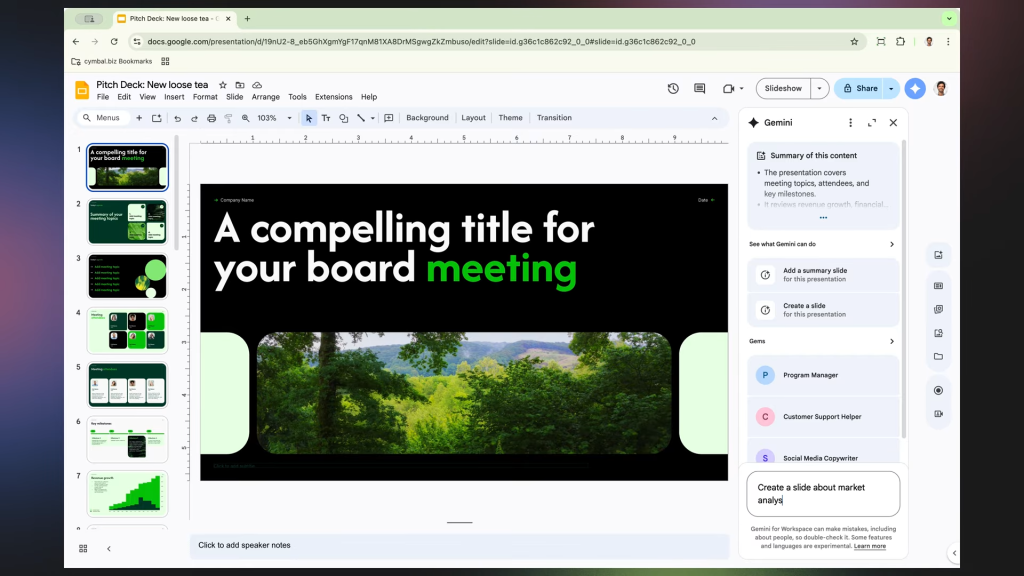
- Otwórz dowolną prezentację w Google Slides lub utwórz nową. Gemini działa zarówno z nowym, pustym projektem, jak i z gotowym materiałem wymagającym uzupełnienia.
- Znajdź ikonę Gemini w pasku narzędzi – iskrząca gwiazdka pojawia się w prawym górnym rogu ekranu lub w menu „Wstaw”. Kliknij ją, aby otworzyć panel boczny asystenta AI.
- Wpisz podpowiedź opisującą, co chcesz stworzyć – temat prezentacji, liczbę slajdów, grupę odbiorców i oczekiwany ton. Możesz też zaznaczyć istniejący tekst i poprosić Gemini o jego modyfikację.
- Pracuj z asystentem iteracyjnie. Panel rozmowy z Gemini pozostaje otwarty przez cały czas pracy – możesz wracać do asystenta na każdym etapie projektu, dodawać slajdy, modyfikować treści i generować kolejne obrazy.
Gemini w Slides działa najlepiej w Google Chrome i nowoczesnych przeglądarkach opartych na Chromium. Jeśli opcja AI nie pojawia się w interfejsie – sprawdź, czy konto jest zalogowane do właściwego środowiska Workspace i czy funkcja jest włączona przez administratora.
Co potrafi Gemini w Prezentacjach Google?
Integracja Gemini z Google Slides obejmuje kilka kluczowych funkcji AI, z których każda odpowiada na inne potrzeby w procesie tworzenia prezentacji. Poniżej omówiamy je szczegółowo.
Generowanie treści slajdów od zera
Najczęstsze zastosowanie Gemini to generowanie treści na podstawie krótkiego opisu. Możesz wpisać np. „Stwórz 8-slajdową prezentację o wdrożeniu systemu CRM w firmie, ton profesjonalny, dla zarządu” – i Gemini wygeneruje kompletny szkielet projektu z tytułami, punktorami i propozycjami do każdego slajdu.
Generowanie obejmuje:
- tytuły i nagłówki slajdów dopasowane do tematu i odbiorców
- treści punktowe z kluczowymi komunikatami
- sugestie do grafik i wizualizacji danych
- podpowiedź dotyczącą kolejności i logiki narracji
To szczególnie przydatne przy briefach klientów, raportach kwartalnych i materiałach dla zarządu, gdzie struktura jest ważniejsza niż szczegóły – te możesz uzupełnić samodzielnie. Możesz skupić się na merytoryce, delegując Gemini redakcję i projektowanie slajdów.
Tworzenie obrazów za pomocą AI bezpośrednio w slajdzie
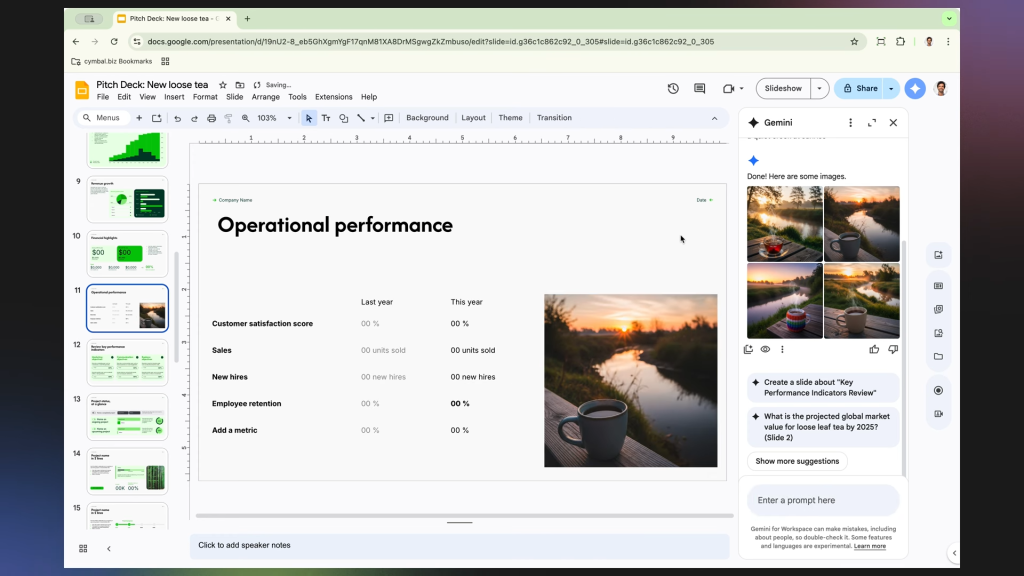
Jedną z najbardziej efektownych funkcji jest generowanie obrazów AI bez opuszczania Google Slides. Opisujesz grafikę w języku naturalnym – np. „nowoczesne biuro z zespołem przy laptopach, styl ilustracji, kolory niebieskie i białe” – a Gemini tworzy obraz i wstawia go do slajdu.
Tworzenie prezentacji z generowaniem obrazów AI eliminuje typowe wąskie gardło: szukanie darmowych grafik na stockach, ich edytowanie i dopasowywanie do kolorystyki. Możesz generować obrazy spójne ze stylem całej prezentacji i dostosowane do konkretnych odbiorców. Sztucznej inteligencji możesz zlecić dowolny pomysł wizualny – od prostych ilustracji po bardziej złożone kompozycje.
Temat generowania obrazów przez Gemini omawiamy szerzej w dedykowanym artykule – Jak tworzyć obrazy za pomocą Gemini.
Sugestie i podpowiedzi do istniejących treści
Gemini doskonale radzi sobie z ulepszaniem gotowych materiałów. Zaznaczasz tekst na slajdzie i prosisz asystenta o konkretną zmianę. Dostępne propozycje obejmują:
- rozszerzenie – dodanie szczegółów do skróconego punktu kluczowego
- skrócenie – usunięcie zbędnych słów bez utraty przekazu
- zmianę tonu – np. przekształcenie technicznego opisu w przystępny dla menedżerów
- alternatywne sformułowania – gdy pierwsze zdanie nie oddaje właściwego przekazu
Sugestie pojawiają się natychmiast – możesz je zaakceptować, odrzucić lub poprosić o kolejne wersje. Asystent pamięta kontekst rozmowy, więc nie musisz zaczynać każdego zapytania od nowa. W ten sposób możesz iteracyjnie dopracowywać każdy slajd bez opuszczania edytora.
Automatyczne notatki prelegenta
Notatki prelegenta to jeden z elementów, który najczęściej pomija się przy tworzeniu prezentacji pod presją czasu. Gemini może je wygenerować automatycznie dla każdego slajdu – na podstawie treści slajdu tworzy rozbudowane notatki, które możesz traktować jako scenariusz wystąpienia lub materiał pomocniczy do rozmowy z klientem.
Notatki są szczególnie wartościowe przy prezentacjach wewnętrznych, gdzie kilka osób będzie prowadzić to samo szkolenie. Każdy dostaje ten sam punkt wyjścia, który może dostosować do swoich rozmów i stylu.
Budowanie struktury prezentacji z istniejących dokumentów
Gemini potrafi podsumować istniejące treści i zaproponować strukturę prezentacji. Możesz wkleić zawartość raportu, notatek ze spotkania lub briefu z Google Docs, a asystent zaproponuje podział na slajdy z kluczowymi tematami.
To szczególnie przydatne przy konwertowaniu dokumentów i plików PDF w format wizualny. Zamiast ręcznie wyciągać istotne informacje z długich materiałów – zlecasz to Gemini i dostajesz gotową propozycję struktury slajdów.
Jak tworzyć prezentacje z Gemini krok po kroku?
Poniżej przedstawiamy praktyczny proces tworzenia prezentacji AI od zera, który pozwoli Ci w pełni wykorzystać możliwości Gemini w Google Slides.
Krok 1 – Zdefiniuj cel i odbiorców
Przed wpisaniem pierwszego prompta określ: dla kogo jest ta prezentacja i co mają z niej wynieść odbiorcy. To istotne informacje, które bezpośrednio wpływają na jakość generowanej treści – Gemini tworzy trafniejsze slajdy, gdy zna kontekst.
Przykład dobrego prompta: „Stwórz 10-slajdową prezentację dla managerów IT na temat bezpieczeństwa danych w Google Workspace. Ton profesjonalny, bez technicznego żargonu, nacisk na korzyści biznesowe.”
Krok 2 – Wybierz szablon lub zacznij od nowa
Możesz pracować na gotowym projekcie lub pustej prezentacji. Jeśli Twoja firma ma korporacyjny szablon – wybierz szablon jako punkt wyjścia i poproś Gemini o wypełnienie treścią. Asystent dostosuje zawartość do istniejącej struktury bez zmieniania układu slajdów. Biblioteka szablonów w Google Slides zawiera dziesiątki opcji dla różnych branż i typów materiałów.
Krok 3 – Wygeneruj szkielet i natychmiast zweryfikuj
Po wygenerowaniu pierwszej wersji slajdów przejdź przez całą prezentację i oceń każdy punkt. Gemini może popełniać błędy – szczególnie przy danych liczbowych, datach i nazwach własnych. Traktuj wygenerowane treści jako solidny punkt startowy. Zawsze weryfikuj istotne informacje przed udostępnieniem – drobne błędy faktyczne są częstym problemem narzędzi AI generujących treści.
Krok 4 – Wzbogać projekt o obrazy i wizualizacje
Przy każdym slajdzie wymagającym ilustracji użyj funkcji generowania obrazów. Pamiętaj o spójności stylu – jeśli pierwsze obrazy mają charakter ilustracyjny, stosuj tę samą konwencję wizualną przez cały projekt. Gemini pozwala opisać styl w jednym prompcie, co ułatwia utrzymanie spójnego projektowania prezentacji.
Krok 5 – Wygeneruj notatki prelegenta i udostępnij
Poproś Gemini o wygenerowanie notatek dla kluczowych slajdów. Przejrzyj je i dostosuj do swojego stylu. Następnie udostępnij prezentację zespołowi bezpośrednio z Google Slides – przez linki, komentarze lub udostępniaj plik przez Google Drive bez potrzeby eksportu do innych formatów. Możesz mieć pewność, że odbiorcy zawsze widzą aktualną wersję.
Gemini vs. inne narzędzia AI do tworzenia prezentacji
Rynek narzędzi AI do prezentacji jest dziś szeroki – Gamma, Canva AI, Plus AI for Google Slides, Microsoft Copilot w PowerPoint. Warto wiedzieć, gdzie Gemini ma przewagę, a gdzie inne rozwiązania mogą być lepszym wyborem dla użytkowników spoza ekosystemu Google.
Natywna integracja bez opuszczania Workspace
Gemini nie jest osobną platformą – jest częścią Google Slides. Nie przenosisz danych do zewnętrznej aplikacji, nie eksportujesz pliku, nie integrujesz konta. Dla firm korzystających z Google Workspace to kluczowa zaleta z punktu widzenia bezpieczeństwa danych i polityki IT.
Brak potrzeby dodatkowych licencji na narzędzia AI
Użytkownicy szukający rozwiązań takich jak Plus AI for Google Slides lub innych narzędzi AI do prezentacji szukają funkcji, które Gemini oferuje natywnie. Jeśli masz plan Workspace z Gemini – płatne rozwiązania zewnętrzne są zbędne. To realna oszczędność na licencjach przy skalowaniu na całą organizację.
Lepsza współpraca i udostępnianie
Prezentacje tworzone w Google Slides z Gemini pozostają w ekosystemie Google. Możesz udostępniać je przez Google Drive, korzystać z komentarzy, historii wersji i pracy równoległej wielu użytkowników – wszystko bez dodatkowej konfiguracji. Linki do konkretnych slajdów działają natychmiast.
Kiedy inne narzędzia mogą być lepsze?
Gamma radzi sobie lepiej przy szybkim tworzeniu landing page’ów i stron internetowych w formacie prezentacji – jej mocną stroną jest podejście design-first. Jeśli tworzysz przede wszystkim materiały marketingowe i reklamy z dużym naciskiem na wygląd i nie pracujesz w środowisku Google, Gamma lub Canva AI bywa wygodniejszą opcją. Dla firm na Microsoft 365 naturalnym rozwiązaniem pozostaje Copilot w PowerPoint.
Dla kogo sprawdzi się Gemini w Prezentacjach Google?
Gemini w Google Slides przynosi konkretne korzyści różnym grupom użytkowników w środowisku biznesowym. Oto kto może skupić się na kreowaniu wartości, delegując Gemini żmudne zadania redakcyjne i projektowanie slajdów.
Managerowie i profesjonaliści biznesowi
Tworzenie prezentacji dla zarządu, raportów kwartalnych czy briefów klientów zajmuje teraz ułamek dotychczasowego czasu. Możesz skupić się na treści strategicznej i przekazie zamiast tracić godziny na formatowanie slajdów. Gemini sprawdzi się u każdego, kto regularnie tworzy profesjonalne materiały wizualne.
Zespoły sprzedaży
Szybkie materiały do rozmowy z klientem, spersonalizowane prezentacje ofertowe, propozycje rozwiązania dostosowane do konkretnej branży. Gemini pozwala przygotować wysokiej jakości materiały sprzedażowe bez angażowania działu marketingu w każdy projekt.
Działy HR i szkoleniowe
Generowanie materiałów szkoleniowych, prezentacji wdrożeniowych dla nowych pracowników i materiałów dla studentów programów szkoleniowych. Gemini przetwarza treści z dokumentów i automatycznie tworzy z nich spójne slajdy – bez potrzeby ręcznego kopiowania istotnych informacji ze źródeł.
Profesjonaliści techniczni
Dokumentacja architektury rozwiązania, prezentacje dla komitetu IT, porównania narzędzi i usług cloudowych, omówienie kwestii bezpieczeństwa środowiska. Gemini dobrze radzi sobie z tworzeniem treści technicznych, jeśli dostarczy mu się odpowiedni kontekst w prompcie.
Najczęstsze pytania o Gemini w Prezentacjach Google
Czy Gemini AI może tworzyć prezentacje od zera?
Tak. Możesz wpisać krótki opis projektu i Gemini wygeneruje kompletny szkielet prezentacji: tytuły slajdów, treści, sugestie do grafik i notatki prelegenta. Liczba slajdów, ton i zakres tematyczny są konfigurowalne w samym prompcie – możesz wpisać dowolny pomysł i asystent dostosuje output do Twoich potrzeb.
Czy Gemini w Slides wymaga instalacji dodatkowych narzędzi?
Nie. Gemini jest wbudowany w Google Slides i działa bez opuszczania przeglądarki. Nie potrzebujesz żadnych dodatkowych narzędzi AI, wtyczek ani aplikacji. Wymagany jest plan Google Workspace z aktywnym Gemini for Workspace.
Czy Gemini obsługuje język angielski i język polski?
Gemini obsługuje język angielski na najwyższym poziomie. Język polski jest wspierany, choć wyniki mogą być mniej spójne stylistycznie – szczególnie przy długich treściach. Warto weryfikować i dopracowywać wygenerowane teksty pod kątem naturalności języka.
Czy używanie AI do tworzenia prezentacji jest bezpieczne dla firmowych danych?
W środowisku Google Workspace Gemini działa zgodnie z polityką bezpieczeństwa danych Workspace. W planach Enterprise dane nie są używane do trenowania modeli. Szczegóły zależą od konfiguracji – warto skonsultować to z administratorem lub sprawdzić dokumentację Google Workspace Admin Console.
Czy Gemini może popełniać błędy w generowanych prezentacjach?
Tak. Gemini może popełniać błędy – szczególnie w danych liczbowych, datach i terminologii specjalistycznej. Zawsze weryfikuj treści przed udostępnieniem prezentacji. Traktuj Gemini jako asystenta przyspieszającego tworzenie, nie jako autonomicznego autora.
Jak Gemini w Slides różni się od narzędzi takich jak Gamma czy Plus AI?
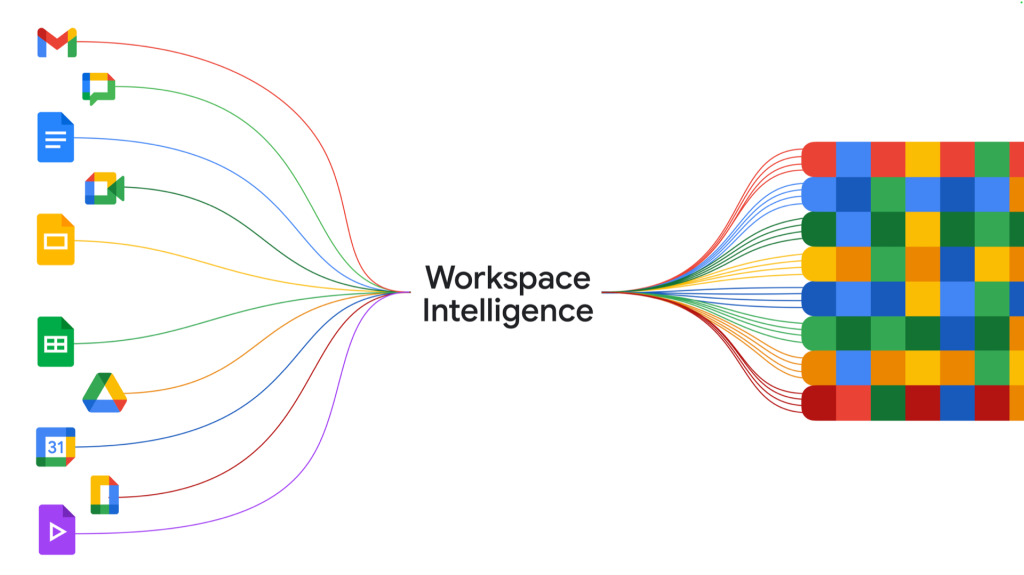
Główna różnica to natywna integracja z Google Workspace. Gemini nie wymaga eksportu danych poza ekosystem Google, nie wymaga dodatkowych licencji na inne narzędzia AI i jest w pełni zintegrowany z Drive, Docs i Gmailem. To szczególnie ważne dla firm z restrykcyjną polityką bezpieczeństwa danych, gdzie korzystanie z zewnętrznych usług wymaga dodatkowych procedur.
Jeśli chcesz wdrożyć Gemini w Prezentacjach Google w swoim zespole lub potrzebujesz pomocy przy doborze planu Workspace, odezwij się do nas. FOTC jako Premier Partner Google przeprowadzi cię przez cały proces – od analizy potrzeb po szkolenie użytkowników.