
Każdy, kto regularnie pracuje z danymi w arkuszu kalkulacyjnym, zna ten scenariusz: prosta na pozór analiza zamienia się w godziny formatowania, poprawiania formuł i kopiowania wartości między kolumnami. Arkusze Google z wbudowaną sztuczną inteligencją Gemini zmieniają te reguły gry – zamiast pamiętać składnię skomplikowanych funkcji, możesz opisać w języku naturalnym to, co chcesz osiągnąć, i otrzymać gotowe rozwiązanie w kilka sekund.
Gemini pomaga efektywnie porządkować, wizualizować i analizować dane, co ułatwia podejmowanie bardziej świadomych decyzji biznesowych. Sztuczna inteligencja w Arkuszach Google może automatyzować powtarzalne zadania, generować formuły na podstawie naturalnych zapytań użytkowników i przekształcać surowe dane w czytelne tabele, wykresy i pisemne raporty z najważniejszymi trendami – bez pisania ani jednej linii kodu.
W tym przewodniku pokażemy konkretne zastosowania AI w Arkuszach Google, które realnie skracają czas pracy z danymi. Każde zastosowanie zawiera gotowy prompt do skopiowania i przykład, który możesz wdrożyć od razu.
Jeśli chcesz najpierw zrozumieć, czym Gemini jest jako platforma, przeczytaj kompletny przewodnik po Google Gemini.
Czym jest funkcja AI w Google Sheets i jak ją włączyć?
Gemini w Google Sheets to zestaw funkcji sztucznej inteligencji wbudowanych bezpośrednio w środowisko arkusza kalkulacyjnego. Składają się na niego dwa główne elementy: boczny panel Gemini, dostępny dla użytkowników Google Workspace, oraz natywna funkcja =AI() w komórkach (funkcja AI w Arkuszach Google), którą można wpisywać bezpośrednio do komórek arkuszy Google – podobnie jak klasyczne =SUMA() czy =JEŻELI().
Różnica między nimi jest istotna: boczny panel Gemini działa jak asystent konwersacyjny – pytasz w języku naturalnym, narzędzie AI odpowiada i proponuje formuły, które następnie wklejasz ręcznie do arkusza kalkulacyjnego. Funkcja =AI() jest znacznie potężniejsza – wpisana bezpośrednio do komórki przetwarza dane z innych komórek i zwraca wynik, który odświeża się dynamicznie jak każda inna funkcja w arkuszu.
Dzięki Gemini użytkownicy mogą wykonywać zaawansowane analizy, tworzyć tabele i wykresy oraz generować treści tekstowe bez znajomości zaawansowanej składni. Sztuczna inteligencja w Arkuszach Google zmniejsza liczbę błędów wynikających z ręcznego tworzenia formuł i poprawia integralność danych w całym arkuszu kalkulacyjnego.
Narzędzie AI udostępnia użytkownikom arkuszy Google szeroki zestaw funkcji: od automatycznego tworzenia tabel i wykresów, przez analizę tekstu w komórkach, po generowanie pisemnych podsumowań na podstawie dużych zbiorów danych. Możesz wykonywać zadania, które wcześniej wymagały znajomości dziesiątek funkcji arkusza kalkulacyjnego – teraz wystarczy opisać cel w języku naturalnym. Wszystkie te funkcje arkuszy Google są dostępne bezpośrednio w przeglądarce, bez konieczności instalowania dodatkowego oprogramowania.
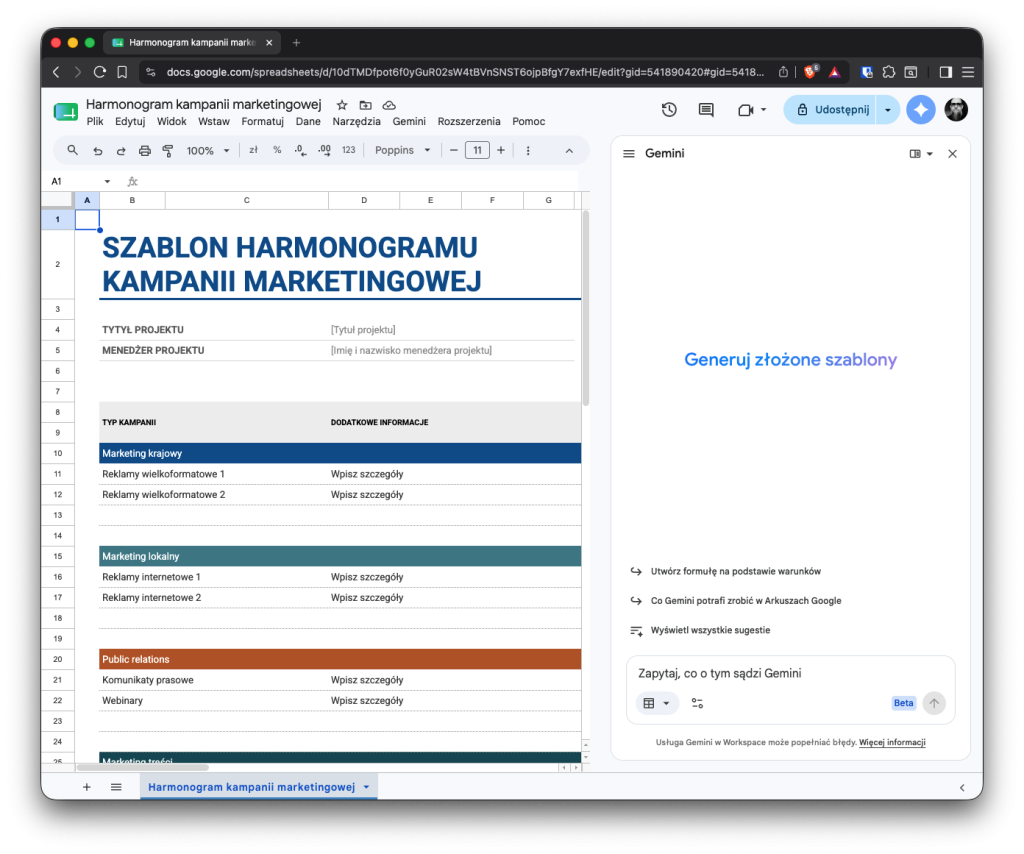
Jak włączyć Gemini w Google Sheets
Interakcja z asystentem Gemini odbywa się przez ikonę „Zapytaj Gemini” (gwiazdka) w prawym górnym rogu Arkuszy Google – kliknięcie otwiera boczny panel, w którym możesz zadawać pytania w języku naturalnym, prosić o formuły, analizę danych czy wskazówki dotyczące wizualizacji.
Zakres funkcji Gemini – w tym bocznego panelu i funkcji =AI() w komórkach – zależy od planu Google Workspace i konfiguracji administratora. Użytkownicy planów Business Standard, Business Plus i Enterprise mają pełniejszy dostęp do funkcji generatywnych. Na planie Business Starter dostęp do Gemini w Arkuszach może być istotnie ograniczony (np. mniejsza liczba zapytań, brak części funkcji). Szczegółową listę funkcji dostępnych w każdej edycji znajdziesz w oficjalnej tabeli porównawczej edycji Google Workspace.
Jeśli nie widzisz ikony Gemini w swoim arkuszu kalkulacyjnym, skontaktuj się z administratorem IT lub sprawdź sekcję dotyczącą planów na końcu tego artykułu.
Alternatywa: darmowe wtyczki AI z Google Workspace Marketplace
Użytkownicy, którzy nie mają dostępu do płatnych planów z Gemini, mogą korzystać z funkcji sztucznej inteligencji w Arkuszach Google również poprzez darmowe lub freemium wtyczki instalowane z Google Workspace Marketplace. Najpopularniejsze z nich oferują podobną funkcjonalność generowania formuł i analizy tekstu, jednak bez natywnej integracji z ekosystemem Google i z ograniczeniami dotyczącymi prywatności danych oraz udostępniania dokumentów. Dla firm korzystających z Google Workspace z Gemini natywne narzędzie AI pozostaje bezpieczniejszym i wygodniejszym rozwiązaniem.
Zastosowania AI w Google Sheets, które realnie oszczędzają czas
Poniższe przykłady pokazują, jak pomocą Gemini można przyspieszyć codzienną pracę z arkuszami Google – od budowania formuł, przez automatyczne uzupełnianie danych, po generowanie wykresów i pisemnych raportów z trendami. Każde zastosowanie zawiera gotowy prompt do skopiowania.
1. VLOOKUP – AI buduje formułę z opisu w języku naturalnym
VLOOKUP to jedna z najczęściej używanych funkcji w Arkuszach Google, a jednocześnie jedna z tych, które sprawiają najwięcej problemów. Pomyłka w numerze kolumny, błędny zakres czy brak zablokowania odwołań – każdy z tych błędów potrafi zepsuć analizę danych w całym arkuszu kalkulacyjnym.
Zamiast debugować składnię, opisz Gemini co chcesz osiągnąć – pomocą narzędzia AI możesz wyszukiwać wartości w tabelach bez znajomości czterech parametrów funkcji:
Mam tabelę zamówień w kolumnach A–E (kolumna A = ID zamówienia, kolumna D = wartość). W komórce G2 mam ID zamówienia. Napisz formułę, która wyszuka wartość zamówienia na podstawie tego ID.
Gemini zwróci gotową formułę z objaśnieniem każdego argumentu. Poproś Gemini o dodatkowe wskazówki, jeśli dane wejściowe mają nieregularną strukturę – Gemini może zaproponować formułę z poprawnie zablokowanymi zakresami (np. $A$2:$E$100), co pomaga uniknąć jednego z najczęstszych błędów popełnianych ręcznie w Arkuszach Google.
Czas zaoszczędzony: od 5–15 minut szukania składni i poprawiania błędów do 30 sekund opisania problemu. Możesz też poprosić Gemini o wskazówki dotyczące alternatywnych funkcje arkuszy Google – np. XLOOKUP, który zastępuje VLOOKUP w nowszych wersjach i obsługuje wyszukiwania w obu kierunkach. Gemini wyjaśni różnice między tymi funkcjami i poda gotowy tekst formuły do skopiowania.
2. Smart Fill – automatyczne uzupełnianie pól na podstawie wzorca
Funkcja Smart Fill w Arkuszach Google automatycznie uzupełnia pola tekstowe na podstawie wykrytego wzorca, korzystając z wbudowanych funkcji AI Arkuszy – bez konieczności ręcznego wpisywania powtarzalnych wartości. Funkcja Smart Fill (dostępna przez menu Dane → Smart Fill) analizuje wprowadzone dane wejściowe i proponuje uzupełnienie całej kolumny arkusza, gdy wykryje regularny schemat.
Przykład praktyczny: jeśli w kolumnie A masz pełne imiona i nazwiska użytkowników (np. „Jan Kowalski”), a w kolumnie B zaczniesz wpisywać samo imię, Smart Fill rozpozna wzorzec i zaproponuje automatyczne wypełnienie pozostałych komórek. To samo działa przy wyodrębnianiu domen z adresów e-mail, formatowaniu list numerów telefonów czy standaryzacji nazw kategorii. Narzędzie AI analizuje tekst w istniejących komórkach i rozpoznaje wzorzec na podstawie kilku przykładowych danych wejściowych – wystarczy wpisać tekst w dwóch lub trzech komórkach, żeby Smart Fill zaproponował uzupełnienie całej kolumny arkuszy.
W mojej kolumnie A są pełne adresy (ulica, numer, miasto, kod pocztowy) wpisane jako jeden ciąg tekstu. Chcę wyodrębnić samo miasto do kolumny B. Jak użyć Smart Fill lub jakiej formuły użyć, żeby zrobić to automatycznie (np. z pomocą Gemini)?
Automatyczne wypełnianie pól na podstawie wzorców zmniejsza liczbę błędów i poprawia integralność danych w Arkuszach Google – szczególnie przy importowanych dokumentach z zewnętrznych systemów, które wymagają standaryzacji przed analizą. Smart Fill rozpoznaje tekst w komórkach i potrafi wyodrębnić z niego konkretne fragmenty na podstawie pokazanego wzorca.
Nowość (kwiecień 2026): Fill with Gemini
Google ogłosiło nową funkcję o nazwie Fill with Gemini, która rozszerza możliwości automatycznego wypełniania kolumn o pełną integrację z modelem Gemini. W odróżnieniu od klasycznego Smart Fill — który rozpoznaje wzorzec na podstawie istniejących komórek — Fill with Gemini pozwala też opisać w języku naturalnym, czego potrzebujesz, i wypełnić zakres komórek na podstawie tego promptu. Funkcja działa na dwa sposoby: przez przeciągnięcie zaznaczenia (gdy kolumna ma choćby jedną wypełnioną komórkę) lub przez wpisanie własnego polecenia dla pustego zakresu. Według danych Google przyspiesza to zadania na 100 komórkach nawet 9-krotnie w porównaniu z ręcznym wpisywaniem. Fill with Gemini jest dostępna dla użytkowników planów Business Standard i Plus oraz Enterprise — i nie wymaga wpisywania żadnych formuł.
3. IMPORTRANGE – łączenie dokumentów z wielu arkuszy bez znajomości składni
W pracy zespołowej dane są często rozproszone po wielu dokumentach – sprzedaż w jednym arkuszu kalkulacyjnym, magazyn w drugim, dane klientów w trzecim. Funkcja IMPORTRANGE pozwala je konsolidować, ale jej składnia i kwestia uprawnień do udostępniania dokumentów potrafią skutecznie zablokować nawet doświadczonych użytkowników Arkuszy Google.
Poproś Gemini, żeby zajął się składnią za ciebie:
Chcę pobrać dane z zakresu B2:F500 z arkusza o nazwie „Sprzedaż Q1” znajdującego się w pliku o tym URL: [wklej URL]. Wygeneruj gotową formułę IMPORTRANGE i powiedz mi jak udzielić uprawnień do połączenia.
Gemini wygeneruje formułę i krok po kroku wyjaśni jak zaakceptować uprawnienia przy pierwszym użyciu – co jest krokiem, który większość dokumentacji Arkuszy Google pomija. Pomocą Gemini możesz konsolidować dane z wielu arkuszy kalkulacyjnych bez ręcznego kopiowania wartości i bez ryzyka błędów wynikających z ręcznego wyszukiwania danych.
Zastosowanie B2B: konsolidacja raportów z wielu oddziałów, automatyczne zbieranie danych z arkuszy wypełnianych przez różne zespoły, integracja z danymi z Dysku Google. Użytkownicy mogą w ten sposób wykonywać analizy na połączonych danych z dziesiątek arkuszy kalkulacyjnych bez ręcznego kopiowania tabel między dokumentami.
4. SUMIF i COUNTIF – analiza danych sprzedażowych jednym promptem
Analiza danych sprzedażowych to chleb powszedni każdego menedżera i analityka pracującego w Arkuszach Google. Ile zamówień złożył konkretny klient? Jaka była suma sprzedaży produktu X w Q3? Ile razy wystąpiła dana kategoria w arkuszu kalkulacyjnym? Każde z tych pytań to oddzielna formuła – albo jeden prompt do Gemini.
Mam arkusz sprzedaży: kolumna A = data, B = nazwa klienta, C = kategoria produktu, D = wartość sprzedaży. Napisz formuły, które: (1) zsumują sprzedaż dla klienta „Firma ABC”, (2) policzą ile zamówień było w kategorii „Elektronika” w październiku 2024.
W odpowiedzi dostaniesz gotowe formuły obliczeniowe: SUMIF dla sumy sprzedaży i COUNTIFS dla licznika zamówień z filtrem daty. Gemini pomoże wyciągać wnioski z danych na podstawie danych wejściowych opisanych w języku naturalnym – bez konieczności pamiętania kolejności argumentów funkcji czy różnic między SUMIF a SUMIFS w Arkuszach Google.
Sztuczna inteligencja często proponuje SUMIFS zamiast SUMIF, gdy widzi że użytkownicy mogą potrzebować filtrować po kilku kryteriach jednocześnie – to dobra praktyka, którą trudno zastosować ręcznie bez znajomości składni arkusza kalkulacyjnego. Możesz też poprosić Gemini o wygenerowanie zestawu funkcji obliczeniowych do kompletnego dashboardu sprzedażowego – gotowe tabele z KPI możesz wkleić do arkuszy Google i dostosować do swoich danych wejściowych.
5. Formatowanie warunkowe – reguły tworzone opisem, nie kliknięciami
Formatowanie warunkowe to jedna z najbardziej przydatnych funkcji wizualnych w Arkuszach Google. Problem w tym, że konfiguracja reguł przez menu arkusza kalkulacyjnego bywa nieintuicyjna – szczególnie gdy reguła ma obejmować wiele kolumn lub korzystać z formuły niestandardowej.
Mam tabelę z wynikami sprzedaży zespołu (kolumny A–F, wiersze 2–50). Chcę: wyróżnić na zielono wiersze, gdzie wartość w kolumnie F przekracza 10 000 zł, i na czerwono wiersze, gdzie jest mniejsza niż 5 000 zł. Jaką formułę niestandardową wpisać w formatowaniu warunkowym?
Gemini nie tylko poda gotową formułę (np. =$F2>10000), ale też wyjaśni dlaczego odwołanie jest mieszane ($F zamiast $F$2) – co jest kluczowe dla poprawnego działania reguły na całym zakresie tabel. Pomocą Gemini możesz tworzyć złożone reguły formatowania warunkowego dla dużych arkuszy kalkulacyjnych bez eksperymentowania z interfejsem menu. Narzędzie AI obsługuje też funkcje formatowania oparte na tekście – możesz np. wyróżnić wszystkie komórki zawierające konkretny tekst, fragment nazwy produktu czy określony kod kategorii. Te funkcje formatowania są szczególnie przydatne przy przeglądaniu dużych tabel z danymi tekstowymi, gdzie ręczne wyszukiwanie wzorców byłoby bardzo czasochłonne.
Czas zaoszczędzony: od kilkunastu minut prób i błędów do minuty na opisanie efektu końcowego w języku naturalnym.
6. Wykresy i tabele – przekształcanie surowych danych w gotowe wizualizacje
Gemini może szybko przekształcać surowe dane w tabele i wykresy, ograniczając konieczność ręcznego tworzenia wykresów punktowych, słupkowych czy kołowych w Arkuszach Google. Sztuczna inteligencja wskaże który typ wykresu wybrać dla tworzenia tabel i wizualizacji – czego sam kreator wykresów Arkuszy Google nie podaje.
Mam dane miesięczne za 12 miesięcy: w kolumnie A są nazwy miesięcy, w B – przychód, w C – koszty, w D – marża procentowa. Jak powinien wyglądać wykres, który jednocześnie pokaże trend przychodu i kosztów jako słupki, a marżę jako linię? Jak to skonfigurować w Arkuszach Google?
Gemini zaproponuje wykres kombinowany (combo chart), wyjaśni jak przypisać dane do osi pierwszej i drugiej oraz gdzie znaleźć odpowiednie opcje w kreatorze. Jeśli twoje dane wymagają wykresu punktowego do pokazania korelacji lub wykresu kołowego do struktury udziałów, narzędzie AI wyjaśni jak wykonywać poszczególne kroki konfiguracji.
Dzięki Gemini możesz również szybko tworzyć szablony tabel organizacyjnych dostosowanych do konkretnych zastosowań – tablicę KPI dla zespołu sprzedaży, tracker projektów czy harmonogram budżetowy. Tworzenie tabel z odpowiednią strukturą kolumn i przykładowymi danymi, które wcześniej zajmowało godziny, można teraz zlecić Gemini jednym promptem. Wystarczy opisać co chcesz śledzić, a sztuczna inteligencja zaproponuje gotowe tabele z przykładowymi wartościami i wskazówkami dotyczącymi formuł obliczeniowych. Użytkownicy mogą też poprosić o automatyczne tworzenia tabel przestawnych (pivot tables) z podsumowaniem danych według wybranych kategorii.
7. Podsumowywanie i kategoryzowanie tekstu w kolumnach
To zastosowanie jest unikalne dla funkcji =AI() – żadna klasyczna formuła Arkuszy Google tego nie potrafi. Jeśli posiadasz treści tekstowe w kolumnach (odpowiedzi z ankiet, komentarze klientów, opisy dokumentów zgłoszeń do helpdesku), funkcja =AI() może je automatycznie kategoryzować, podsumowywać i oceniać sentyment tekstu w czasie rzeczywistym.
Przykładowa formuła wpisana w komórce B2, gdzie A2 zawiera komentarz klienta:
=AI(„Zaklasyfikuj poniższy komentarz klienta jako: Pozytywny, Negatywny lub Neutralny. Odpowiedz jednym słowem. Komentarz: „&A2)
Formuła ta, przeciągnięta na całą kolumnę Arkuszy Google, w ciągu sekund przetworzy setki wierszy tekstu i zwróci gotowe etykiety do dalszej analizy danych. W połączeniu z COUNTIF możesz od razu budować podsumowania nastrojów klientów na podstawie danych z arkuszy Google – analizowanie dużych zbiorów tekstu, które wcześniej wymagało godzin ręcznej pracy, staje się zadaniem na minuty. Możesz wykonywać klasyfikację tekstu na dziesiątkach tysięcy wierszy bez angażowania zewnętrznych narzędzi czy skryptów – sztuczna inteligencja wykonuje analizę bezpośrednio w komórkach arkuszy Google, a wyniki są natychmiast dostępne dla wszystkich użytkowników z dostępem do arkusza kalkulacyjnego.
Sztuczna inteligencja może być też wykorzystywana do automatycznego dodawania tagów do dokumentów, tłumaczenia tekstu w komórkach czy standaryzowania treści tekstowych wpisanych przez różnych użytkowników w niejednolitym formacie. Narzędzie AI pozwala wykonywać te zadań na całych tabelach danych jednocześnie. To funkcje, które wcześniej wymagały dedykowanych skryptów lub zewnętrznych usług – teraz użytkownicy arkuszy Google mogą zlecać takie zadania bezpośrednio w komórkach, bez opuszczania arkusza kalkulacyjnego.
Zastosowania B2B: automatyczna klasyfikacja zgłoszeń supportowych, analiza odpowiedzi z ankiet NPS, tagowanie leadów na podstawie opisu potrzeb, kategoryzowanie dokumentów w Dysku Google. Pomocą Gemini użytkownicy mogą też automatycznie generować tekst podsumowujący wyniki zadań projektowych i wklejać go bezpośrednio do raportów.
8. Automatyczne tworzenie pisemnych raportów z trendami
Najbardziej zaawansowane zastosowanie łączy wszystkie poprzednie elementy w jeden przepływ pracy. Sztuczna inteligencja w Arkuszach Google może generować pisemne raporty tekstowe z najważniejszymi trendami po analizie dużych tabel – zamiast ręcznie pisać komentarz do raportu miesięcznego, możesz poprosić Gemini o automatyczne podsumowanie treści bezpośrednio w komórce arkusza kalkulacyjnego.
=AI(„Na podstawie poniższych danych napisz 3-zdaniowe podsumowanie wyników sprzedażowych dla kierownictwa. Podkreśl największy wzrost i największy spadek. Dane: „&TEXTJOIN(„, „,TRUE,A2:B13))
Formuła ta pobiera dane z zakresu arkuszy Google, przekazuje je do modelu Gemini i zwraca gotowy tekst narracyjny – który możesz bezpośrednio skopiować do prezentacji lub e-maile do zarządu. Gemini analizuje tekst wyników i samodzielnie identyfikuje najważniejsze trendy, bez konieczności ręcznego przeglądania tabel. To funkcje, które tradycyjnie wymagały pracy analityka – teraz sztuczna inteligencja wykonuje je w arkuszach Google w czasie rzeczywistym. Pomocą Gemini użytkownicy arkuszy mogą delegować powtarzalne zadania raportowe sztucznej inteligencji i skupić się na interpretacji wyników zamiast na ich przygotowaniu.
Dla bardziej zaawansowanych scenariuszy – np. automatycznego wysyłania raportów mailem czy integracji z usług zewnętrznych systemów – warto rozważyć połączenie Gemini w Arkuszach Google z Google Apps Script, który pozwala na wyzwalacze czasowe i automatyzację zadań bez ingerencji użytkowników. Możesz w ten sposób skonfigurować automatyczne generowanie tabel raportowych na koniec każdego tygodnia i wysyłanie ich mailem do zarządu – bez żadnych ręcznych czynności ze strony użytkowników. Wszystkie te zadania możesz wykonywać bezpośrednio w ekosystemie arkuszy Google, bez potrzeby korzystania z zewnętrznych narzędzi czy skryptów w innych językach programowania. Możesz też korzystać z integracji z danymi z dokumentach Google Docs, co w dużej mierze eliminuje potrzebę ręcznego przenoszenia tekstu między aplikacjami i pozwala użytkownikom arkuszy kalkulacyjnego skupić się na analizie zamiast na kopiowaniu danych.
Jaki plan Google Workspace potrzebujesz do AI w Arkuszach Google?
Dostęp do poszczególnych funkcji sztucznej inteligencji w Arkuszach Google zależy od planu Google Workspace. Użytkownicy planów Business Standard, Business Plus i Enterprise mają pełniejszy dostęp do funkcji generatywnych Gemini w Arkuszach Google. Na planie Business Starter dostęp może być istotnie ograniczony – zarówno pod względem liczby zapytań, jak i dostępności poszczególnych funkcji w komórkach.
Przykładowy zakres funkcji AI w Arkuszach Google (stan na 2026 – szczegóły mogą się zmieniać, zawsze sprawdź aktualną tabelę porównawczą Google)
| Funkcja AI w Arkuszach Google | Business Starter | Business Standard | Business Plus | Enterprise |
|---|---|---|---|---|
| Boczny panel Gemini | Zależna od konfiguracji (może być niedostępny) | ✓ | ✓ | ✓ |
| Pomoc przy tworzeniu formuł | Ograniczona | ✓ | ✓ | ✓ |
| Generowanie wykresów przez AI | Ograniczona | ✓ | ✓ | ✓ |
| Funkcja =AI() w komórkach | Ograniczona (zależna od konfiguracji) | ✓ | ✓ | ✓ |
| Analiza danych w języku naturalnym | Ograniczona | ✓ | ✓ | ✓ |
Dokładna dostępność funkcji Gemini różni się w zależności od edycji i ustawień administratora – aktualne informacje znajdziesz w tabeli porównawczej edycji Google Workspace na stronie Google.
Jeśli nie jesteś pewien, który plan Google Workspace z Gemini jest odpowiedni dla twojej firmy, FOTC jako Premier Partner Google może pomóc w doborze licencji i konfiguracji środowiska. Warto też sprawdzić jakie usługi i integracje oferuje twój obecny plan przed podjęciem decyzji o rozszerzeniu.
Najczęściej zadawane pytania o Gemini w Arkuszach Google
Czy Gemini w Arkuszach Google jest bezpłatny?
Boczny panel Gemini i inteligentne funkcje w Arkuszach Google są wliczone w plany Google Workspace Business (Standard i Plus) oraz Enterprise – nie wymagają osobnego zakupu podstawowego dodatku AI. Zakres i limity korzystania z generatywnych funkcji (w tym funkcji =AI() w komórkach) zależą jednak od edycji oraz ewentualnych dodatków AI Expanded Access, które zapewniają wyższe limity i bardziej zaawansowane modele. Użytkownicy prywatnych kont Google mają ograniczony dostęp do funkcji sztucznej inteligencji w Arkuszach Google – pełniejsza funkcjonalność jest zarezerwowana dla kont Workspace.
Czy dane z mojego arkusza kalkulacyjnego są bezpieczne, gdy używam Gemini?
Google nie wykorzystuje danych z arkuszy Workspace do trenowania modeli AI. Dane przesyłane do Gemini są traktowane zgodnie z polityką prywatności Google Workspace, która gwarantuje że treści dokumentów użytkowników nie są używane do doskonalenia modeli. Szczegółowe warunki znajdziesz w Google Workspace Data Processing Amendment dostępnym na stronie Google. Udostępnianie dokumentów z danymi wrażliwymi wymaga upewnienia się że odpowiednie uprawnienia dostępu są skonfigurowane przez administratora.
Czy funkcja =AI() zastępuje klasyczne formuły Arkuszy Google?
Nie – funkcja =AI() uzupełnia klasyczne formuły Arkuszy Google, a nie je zastępuje. Narzędzie AI najlepiej sprawdza się przy zadaniach językowych i semantycznych (klasyfikacja tekstu, podsumowania treści, tłumaczenia dokumentów), podczas gdy klasyczne formuły jak SUMIF, VLOOKUP czy COUNTIFS pozostają szybsze i bardziej deterministyczne przy obliczeniach numerycznych na podstawie danych liczbowych. Efektywne korzystanie z AI w Arkuszach Google polega na łączeniu obu podejść.
Jak szybko Gemini generuje wyniki w komórkach Arkuszy Google?
Czas przetwarzania funkcji =AI() zależy od złożoności promptu i długości analizowanych treści. Krótkie klasyfikacje tekstu (np. pozytywny/negatywny) zwracane są zwykle w ciągu kilku sekund na komórkę arkusza kalkulacyjnego. Dłuższe podsumowania lub analiza dużych zbiorów danych może trwać odpowiednio dłużej. Warto pamiętać, że każde wywołanie =AI() przez użytkowników zużywa limit żądań API przypisany do konta Workspace – co może być istotne przy przetwarzaniu tysięcy wierszy dokumentów.
Jak Gemini w Arkuszach Google ma się do Excela z Copilot?
Gemini w Arkuszach Google i Microsoft Copilot w Excelu to konkurencyjne narzędzia AI oferujące podobną funkcjonalność analizy danych w arkuszach kalkulacyjnych. Główna różnica leży w ekosystemie – Gemini jest w pełni zintegrowany z pozostałymi aplikacjami Google Workspace (Google Docs, Gmail, Dysk Google), co ułatwia automatyzację zadań i przepływ danych między dokumentami i arkuszami kalkulacyjnych. Dla firm już korzystających z usług Google Workspace wybór Gemini jest naturalny – nie wymaga dodatkowych licencji na usługi Microsoftu ani migracji danych wejściowych do formatu Excela. Wbudowane funkcje AI w Arkuszach Google oferują natywną analizę tekstu w komórkach tabel – treści opinii klientów, opisy produktów czy tekst z dokumentów możesz przetwarzać bezpośrednio w Arkuszach Google bez kopiowania danych do zewnętrznych narzędzi. Użytkownicy, którzy regularnie tworzą tabele ze skonsolidowanymi danymi z różnych arkuszy, skorzystają też z głębszej integracji Gemini z Dyskiem Google i mechanizmem udostępniania dokumentów.
Czy mogę używać Gemini w Arkuszach Google na urządzeniu mobilnym?
Wybrane funkcje Gemini są dostępne również w aplikacjach mobilnych Google Workspace na iOS i Android. Najwygodniej jednak konfigurować formuły =AI() i korzystać z pełnego panelu Gemini w wersji przeglądarkowej na komputerze, a na urządzeniach mobilnych głównie przeglądać i wykorzystywać wyniki. Formuły =AI() wpisane na komputerze działają poprawnie i wyświetlają wyniki na urządzeniu mobilnym, jednak samodzielne ich tworzenie na telefonie jest mniej wygodne ze względu na interfejs.
Podsumowanie
Gemini w Arkuszach Google zmienia sposób pracy z danymi – zamiast pamiętać składnię funkcji i konfigurować reguły przez menu, możesz opisać w języku naturalnym to, czego potrzebujesz, i otrzymać gotowe rozwiązanie w kilka sekund. Sztuczna inteligencja pomaga efektywnie porządkować, wizualizować i analizować dane, co ułatwia podejmowanie bardziej świadomych decyzji – zarówno na poziomie operacyjnym (codzienne raporty, analiza danych sprzedażowych), jak i strategicznym (trendy, KPI, podsumowania treści dla zarządu).
Jeśli chcesz wdrożyć Gemini w Arkuszach Google w swoim zespole lub potrzebujesz pomocy przy doborze planu Workspace, odezwij się do nas. FOTC jako Premier Partner Google przeprowadzi cię przez cały proces – od analizy potrzeb po szkolenie użytkowników.