
Spis treści
- 1. Filtrowanie i sortowanie danych w Arkuszach Google
- 2. Analizuj wyniki z Formularzy Google w Arkuszach
- 3 . Współpracuj z innymi w Arkuszach Google
- 4. Wizualizuj dane na wykresach i tabelach przestawnych
- 5. Chroń komórki i arkusze przed niepożądanymi zmianami
- 6. Wstaw obrazy do Arkuszy Google
- 7. Automatyzuj powtarzalne zadania za pomocą makr
- 8. Skróty klawiszowe w Arkuszach Google – Tak możesz zaoszczędzić czas
- 9. Szybko podsumowanie danych – funkcje i formuły
- 10. Rozszerz Arkusze dzięki dodatkom
- 11. AI w Google Sheets – Gemini w Arkuszach
- Arkusze Google – podsumowanie
- Najczęściej zadawane pytania
Wyciąganie trafnych wniosków ze zgromadzonych danych to jeden z kluczowych elementów wzrostu firmy. Arkusze Google (Google Sheets) są dziś czymś więcej niż prostym arkuszem kalkulacyjnym — to narzędzie do analizowania danych, automatyzowania powtarzalnych zadań i współpracy w czasie rzeczywistym, dostępne z poziomu przeglądarki na dowolnym urządzeniu.
Aplikacja jest zintegrowana z innymi usługami Google: pliki zapisują się automatycznie na Dysku Google, dane z Formularzy trafiają wprost do arkusza, a wyniki możesz prezentować w Google Meet lub pracować na poczcie Gmail we własnej domenie. Możesz też importować dane z różnych źródeł i bez problemu otwierać pliki Excel (.xls, .xlsx).
To dopiero początek, bo sam dziś możesz tworzyć oprogramowanie. Bardziej zaawansowani użytkownicy sięgają w takiej sytuacji po AppSheet. To narzędzie do tworzenia aplikacji bez pisania kodu na podstawie danych z Arkuszy Google. Możesz wykorzystać też BigQuery, by analizować miliardy wierszy danych bez opuszczania aplikacji, pamiętając przy tym o efektywnym zarządzaniu miejscem na Dysku Google.
Poniżej znajdziesz 11 trików, które pozwolą Ci zaoszczędzić czas i wyciągnąć więcej przydatnych funkcji w codziennej pracy z Google Sheets.
1. Filtrowanie i sortowanie danych w Arkuszach Google
Filtrowanie danych to najszybszy sposób, by w dużym arkuszu kalkulacyjnym wyświetlić tylko to, czego szukasz. Ukryjesz niepotrzebne wiersze i pokażesz wyłącznie te, które spełniają określone kryteria — na przykład konkretny region, zakres dat czy wartość powyżej określonej kwoty.
Aby wstawić filtr, wybierz: Dane → Utwórz filtr. Kliknij strzałkę przy nagłówku kolumny i ustaw warunki filtrowania.
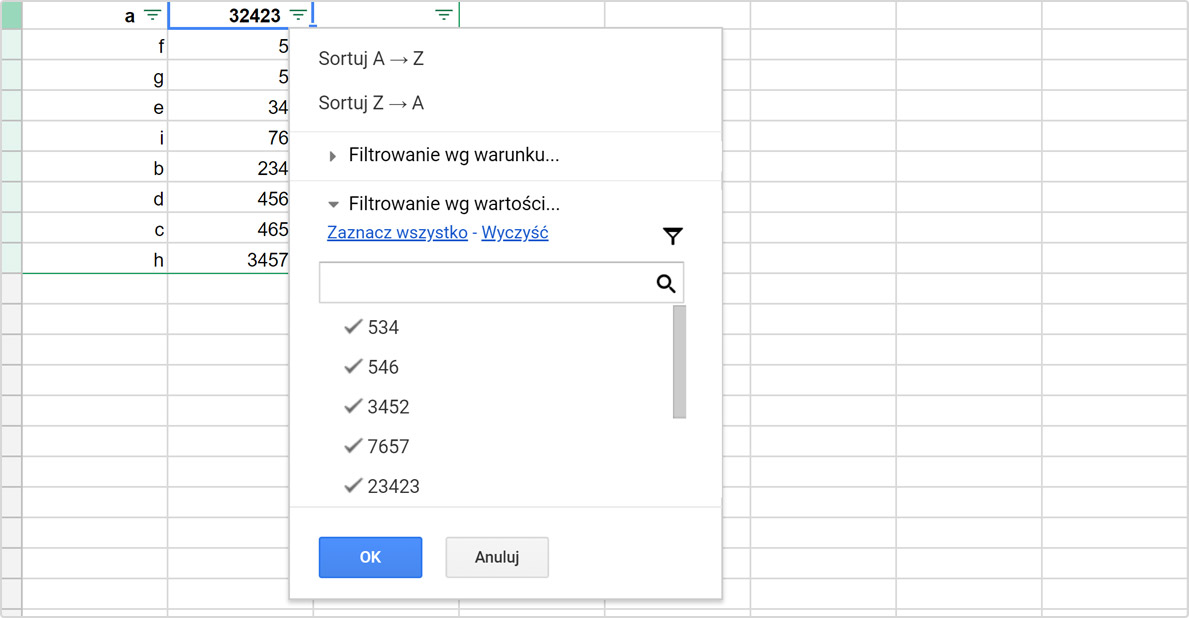
Obok filtrowania równie przydatne jest sortowanie — zaznacz kolumnę i wybierz Dane → Sortuj arkusz lub Sortuj zakres, by uporządkować dane rosnąco lub malejąco. Możesz też porządkować według kilku kolumn jednocześnie, ustawiając ich kolejność priorytetów.
2. Analizuj wyniki z Formularzy Google w Arkuszach
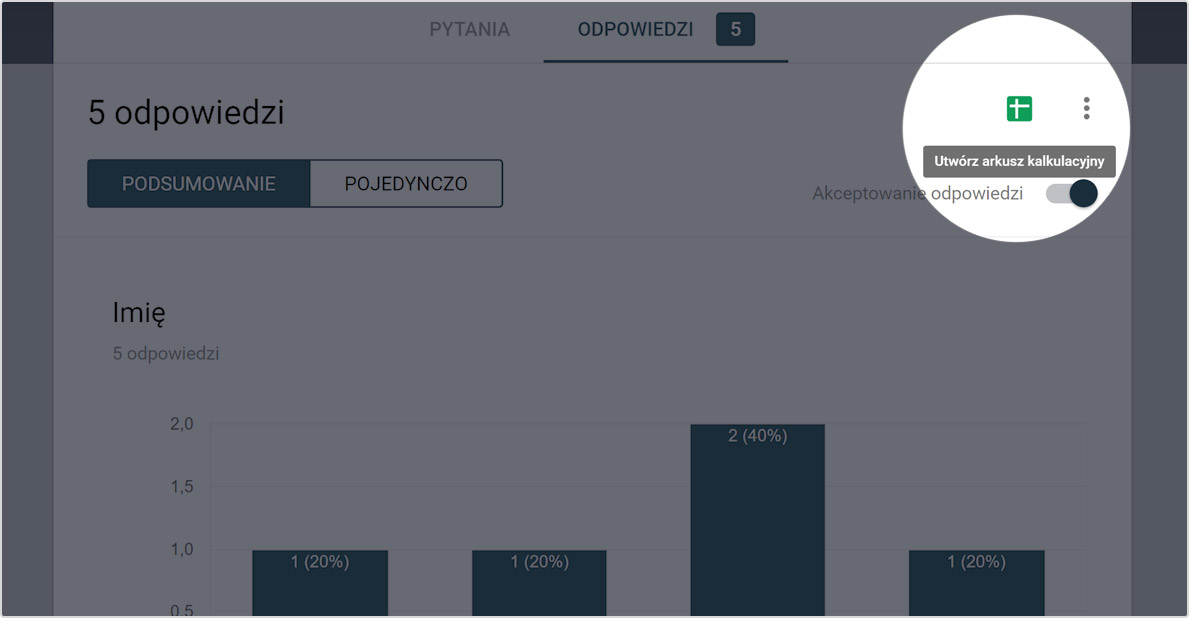
Informacje zebrane za pośrednictwem Formularzy Google możesz przesłać bezpośrednio do określonego arkusza kalkulacyjnego i poddać je dalszej analizie. Wykresy i tabele są na bieżąco aktualizowane wraz z napływem nowych odpowiedzi.
Aby to skonfigurować: w Formularzach przejdź do zakładki Odpowiedzi, kliknij ikonę Arkuszy, a następnie wskaż istniejący plik lub utwórz nowy. Odpowiedzi będą trafiać do arkusza automatycznie — bez ręcznego eksportu.
3 . Współpracuj z innymi w Arkuszach Google
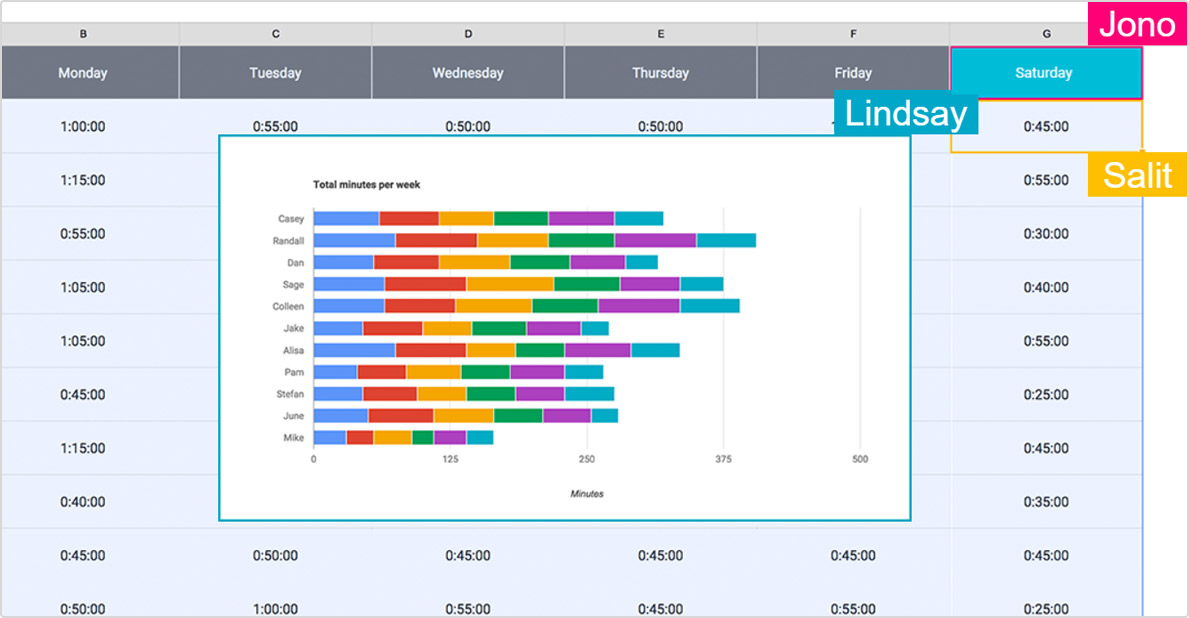
Arkusze Google umożliwiają kilku osobom pracę nad tym samym arkuszem kalkulacyjnym jednocześnie. Właściciel dokumentu może włączyć udostępnianie arkusza innym użytkownikom i precyzyjnie określić ich uprawnienia — do edycji, komentowania lub tylko podglądu. Wszystkie zmiany są automatycznie zapisywane, więc każdy widzi zawsze najnowszą wersję.
Jeśli obawiasz się przypadkowych zmian — historia wersji (prawy górny róg ekranu) pozwala sprawdzić, kto, kiedy i co zmienił. W razie błędu możesz przywrócić dowolną wcześniejszą wersję pliku jednym kliknięciem.
4. Wizualizuj dane na wykresach i tabelach przestawnych
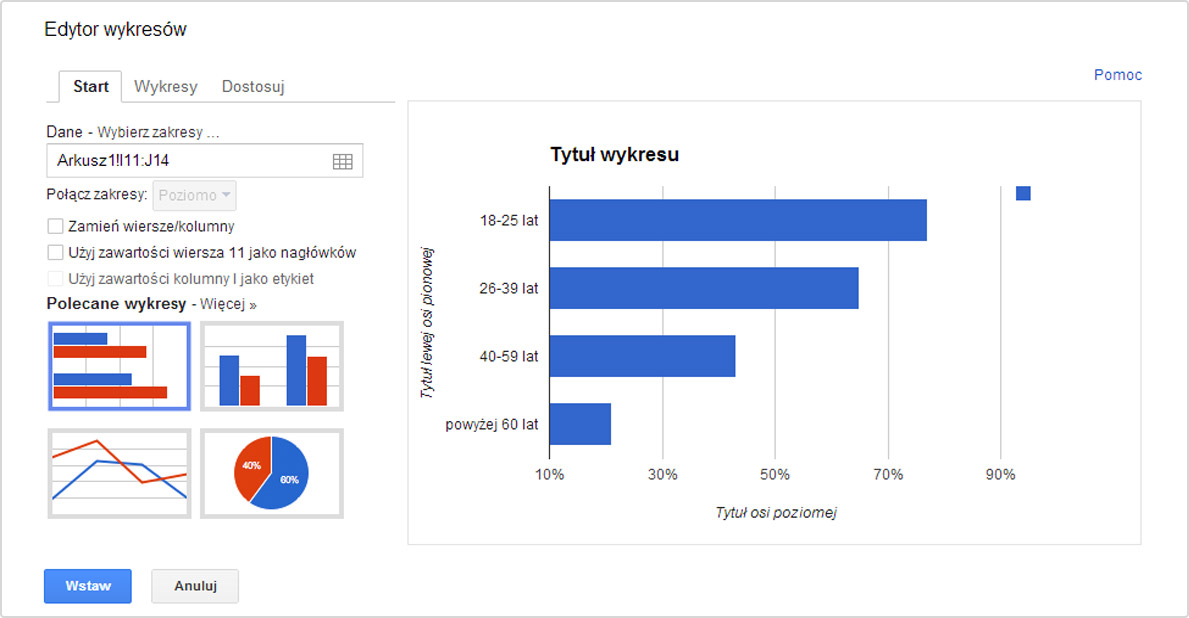
Arkusze kalkulacyjne kojarzą się z liczbami, ale analizę często przyspiesza graficzne przedstawienie danych. W Google Sheets masz dostęp do szerokiej gamy wykresów oraz tabel przestawnych — to jedne z najpotężniejszych narzędzi do analizowania i formatowania danych w arkuszu.
Aby wstawić wykres: zaznacz komórki, które mają zostać przedstawione graficznie, a następnie wybierz Wstaw → Wykres. Możesz też skorzystać z przycisku Explore (prawy dolny róg) — automatycznie sugeruje on typ wykresu pasujący do zaznaczonych danych.
Tworzysz je przez Wstaw → Tabela przestawna. Pozwalają błyskawicznie grupować, sumować i porównywać dane bez zmiany oryginalnej struktury arkusza.
Czytaj też: Excel vs Google Sheets
5. Chroń komórki i arkusze przed niepożądanymi zmianami
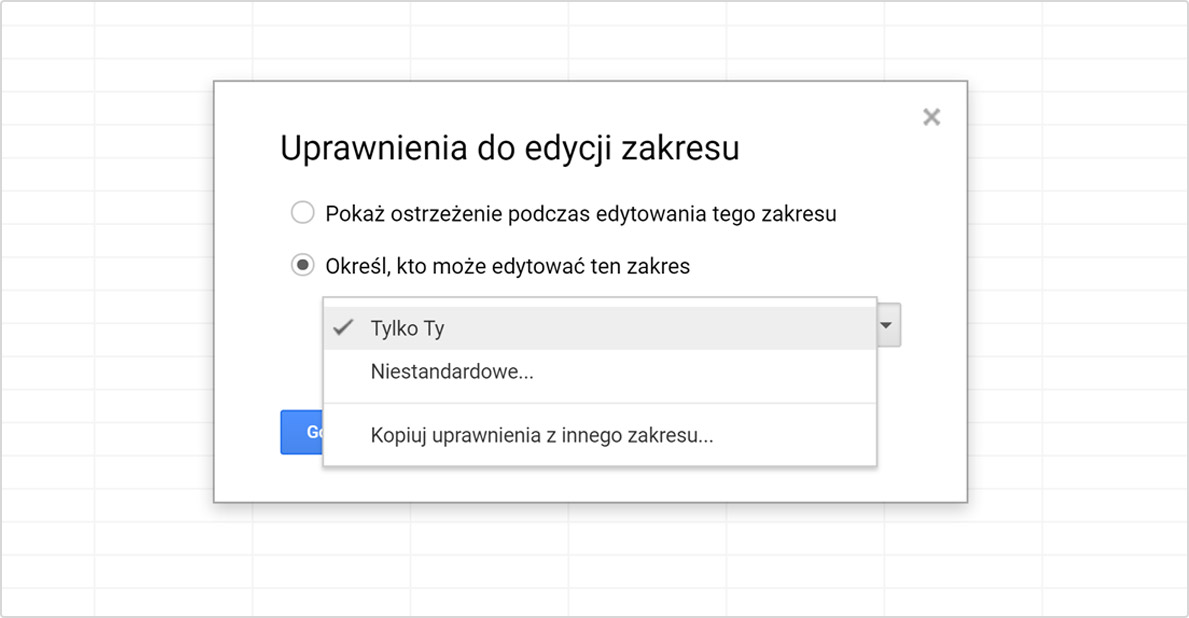
Google Sheets pozwala zablokować zarówno pojedyncze komórki, jak i całe zakresy lub arkusze kalkulacyjne. Możesz dzielić się plikiem z zespołem, a jednocześnie mieć pewność, że nikt nie zmieni krytycznych danych.
Aby ustawić ochronę: kliknij prawym przyciskiem na komórkę lub zakres, wybierz Ochrona zakresu i arkusza, określ uprawnienia i kliknij OK. Możesz zezwolić na edycję tylko wybranym osobom.
6. Wstaw obrazy do Arkuszy Google
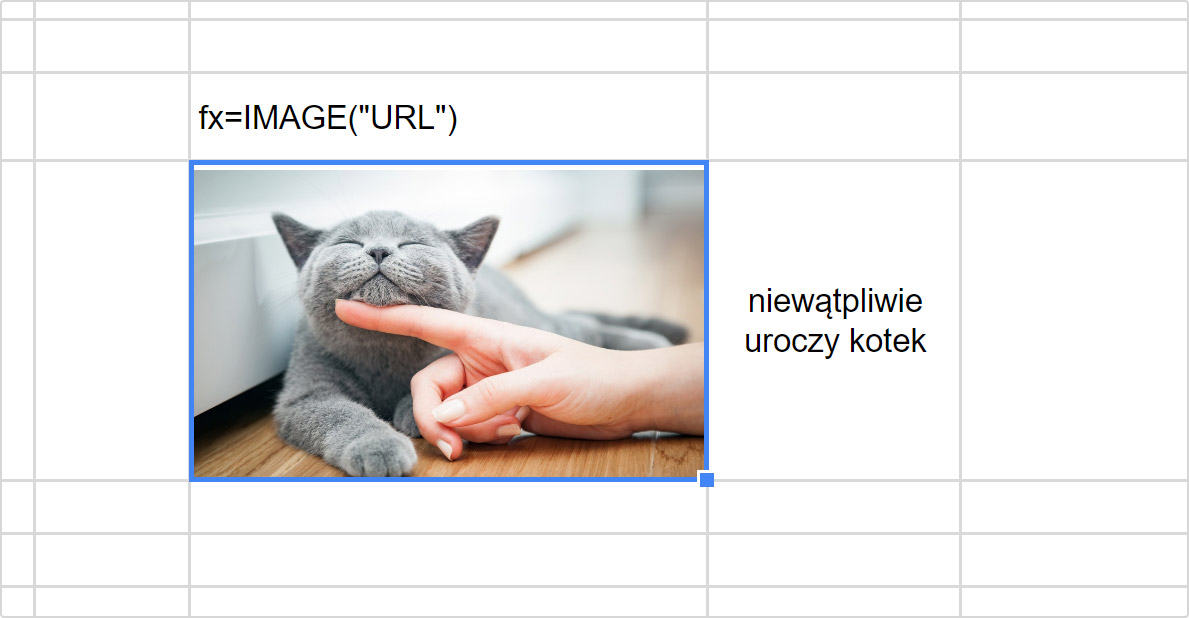
Arkusz kalkulacyjny nie musi składać się wyłącznie z tekstu i liczb. Funkcja IMAGE pozwala wstawić obraz bezpośrednio do komórki — wystarczy podać adres URL grafiki. Możesz dodatkowo sterować parametrami skalowania: dopasowanie do rozmiaru komórki, rozciągnięcie lub zachowanie oryginalnych proporcji.
To przydatne np. przy tworzeniu katalogów produktowych lub raportów, w których chcesz wizualnie uzupełnić dane.
7. Automatyzuj powtarzalne zadania za pomocą makr
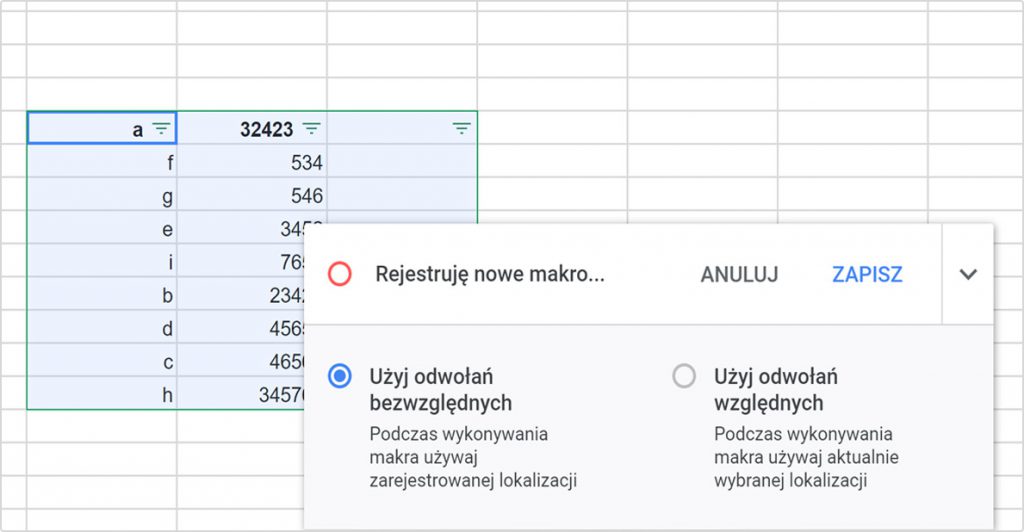
Jeśli regularnie wykonujesz te same czynności w Arkuszach, możesz je zautomatyzować za pomocą makr. Ta funkcja w Google Sheets bazuje na Google Apps Script — języku skryptowym bazującym na JavaScript — ale ich nagrywanie nie wymaga pisania kodu.
Aby nagrać makro: Narzędzia → Makra → Nagraj makro. Wykonaj czynności, które chcesz zautomatyzować, i kliknij Zapisz. Od tej chwili możesz uruchamiać je jednym kliknięciem lub przypisać skrót klawiaturowy.
Automatyzacja powtarzalnych zadań to jeden z najszybszych sposobów, by zaoszczędzić czas w codziennej pracy z danymi w arkuszach kalkulacyjnych.
8. Skróty klawiszowe w Arkuszach Google – Tak możesz zaoszczędzić czas
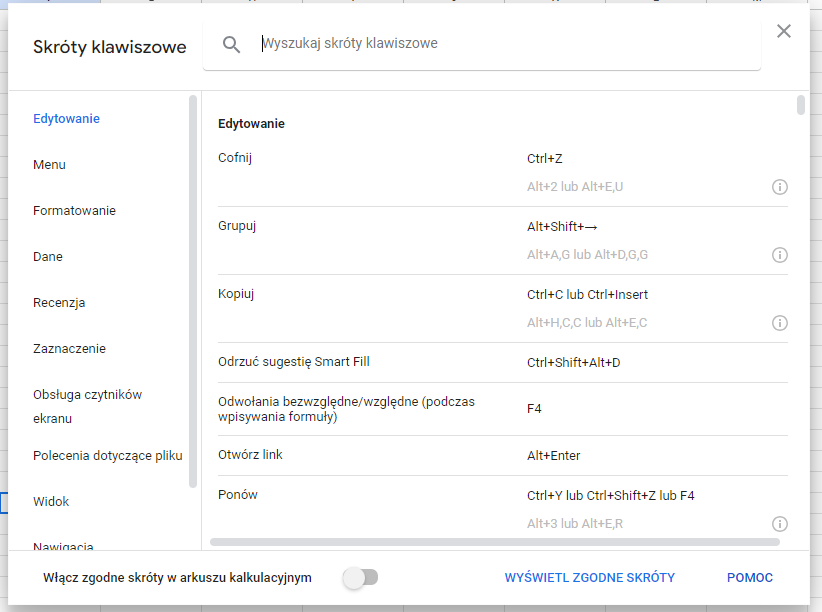
Skróty klawiszowe to jedna z najbardziej niedocenianych funkcji Arkuszy. Opanowanie kilkunastu z nich realnie przyspiesza pracę — szczególnie przy formatowaniu danych i nawigacji po dużych plikach.
Pełną listę skrótów znajdziesz w: Pomoc → Skróty klawiszowe (lub wciśnij Ctrl+/). Kilka przydatnych na start:
- Ctrl+C / Ctrl+V — kopiuj / wklej
- Ctrl+Shift+V — wklej bez formatowania
- Ctrl+Z — cofnij
- Ctrl+\ — pokaż wszystkie formuły w arkuszu
- Ctrl+Shift+L — włącz/wyłącz filtry
9. Szybko podsumowanie danych – funkcje i formuły
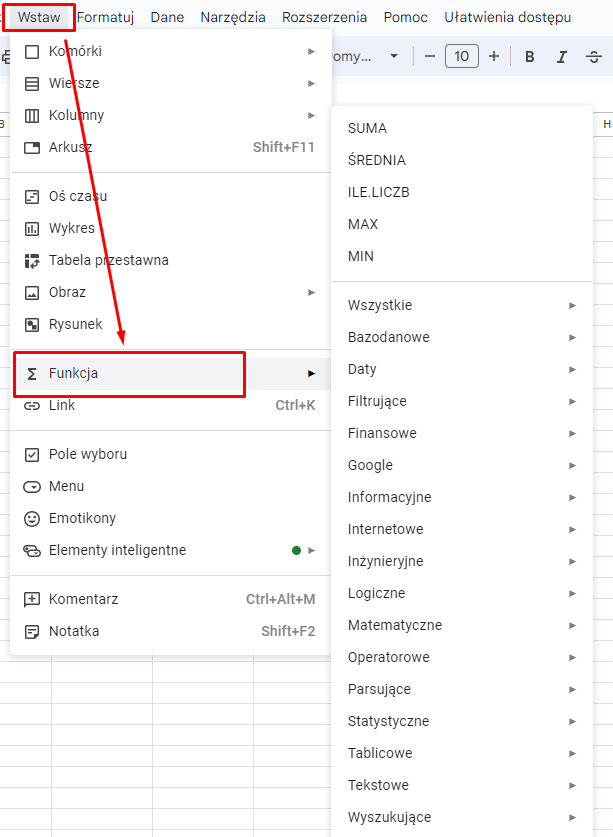
Funkcje takie jak SUMA, ŚREDNIA, ILE.LICZB, SUMA.JEŻELI czy LICZ.JEŻELI pozwalają błyskawicznie podsumować dane spełniające określone kryteria. Możesz zsumować wszystkie wartości powyżej określonej wartości, policzyć wiersze zawierające konkretny tekst lub obliczyć średnią dla wybranego zakresu.
Pełną listę dostępnych funkcji znajdziesz w: Wstaw → Funkcja.
Arkusze oferują też inteligentne podpowiedzi podczas wpisywania formuł — sugestie nazw funkcji i argumentów zmniejszają liczbę błędów. Możesz również definiować własne funkcje przez Rozszerzenia → Apps Script, a w razie problemów skorzystać z profesjonalnego wsparcia technicznego Google Workspace.
Jeśli nie pamiętasz składni danej formuły, zapytaj Gemini w panelu bocznym — wyjaśni ją, zaproponuje alternatywy i wskaże możliwe błędy.
10. Rozszerz Arkusze dzięki dodatkom
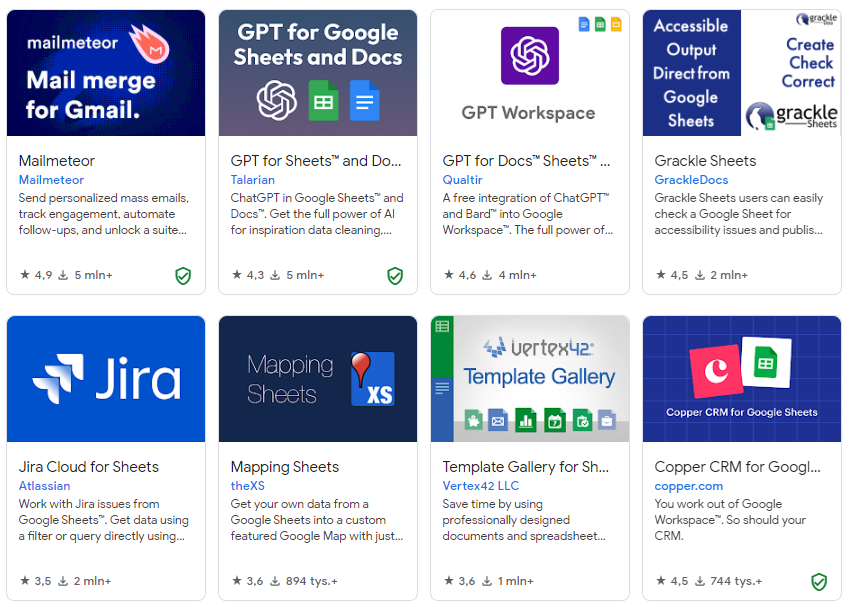
Ogromne możliwości daje też ekosystem dodatków dostępnych w Arkuszach. Znajdziesz wśród nich narzędzia do wizualizacji danych (np. Supermetrics, Chartio), integracje z zewnętrznymi usługami (Kalendarz Google, Salesforce, Slack) czy rozszerzenia wspierające automatyzację przepływu pracy.
Aby zainstalować dodatek: Rozszerzenia → Pobierz dodatki, wybierz interesujące Cię rozszerzenie i kliknij Zainstaluj.
11. AI w Google Sheets – Gemini w Arkuszach
Google Workspace coraz mocniej integruje narzędzia z AI. Efektem tych prac jest Gemini for Google Workspace — inteligentny asystent wbudowany w Arkusze Google.
Gemini działa przez panel boczny „Zapytaj Gemini” i pozwala:
- Tworzyć szablony na żądanie: wpisz polecenie np. „Stwórz harmonogram projektu marketingowego na Q3″ — Gemini wygeneruje gotową, sformatowaną tabelkę w kilka sekund.
- Generować formuły w języku naturalnym: zamiast pamiętać składnię, opisz co chcesz osiągnąć: „Zsumuj sprzedaż z kolumny D dla regionu Polska z kolumny B”. Gemini napisze formułę, wyjaśni ją i wskaże możliwe błędy.
- Analizować i wizualizować dane w arkuszach kalkulacyjnych: zaznacz zakres i poproś o analizę lub wykres. Możesz dosłownie „rozmawiać z danymi” w języku polskim.
- Formatować dane przez polecenia: „Pokoloruj na czerwono komórki w kolumnie E z wartością poniżej 100″ — bez szukania opcji w menu.
Ważne: Funkcje Gemini są dostępne w ramach płatnych planów Google Workspace (Business Standard i wyżej lub jako dodatek Gemini).
Integracja AI z Arkuszami to krok w stronę bardziej interaktywnej pracy z danymi — zamiast być operatorem programu, możesz delegować część zadań i skupić się na wyciąganiu strategicznych wniosków.
Arkusze Google – podsumowanie
Google Sheets to kompletne narzędzie do pracy z danymi w chmurze — od prostych tabel, przez zaawansowane analizy z tabelami przestawnymi i formułami, po automatyzację zadań makrami i AI. Pliki zapisują się automatycznie na Dysku Google i są dostępne z każdego urządzenia, szczególnie gdy korzystasz z pełnego pakietu Google Workspace ze wsparciem ekspertów.
FOTC oferuje taką usługę z licencjami w złotówkach, wsparciem po polsku i możliwością łączenia planów dla różnych zespołów, a szczegółowy cennik Google Workspace i różnice w pakietach pomagają dobrać odpowiedni plan do potrzeb firmy.
Jeszcze więcej praktycznych porad o narzędziach Google znajdziesz na naszym blogu. A jeśli chcesz wdrożyć Google Workspace w swojej firmie lub obniżyć koszty obecnej licencji — skontaktuj się z nami.
Najczęściej zadawane pytania
Jak filtrować dane w Arkuszach Google?
Zaznacz nagłówki kolumn i wybierz Dane → Utwórz filtr. Kliknij strzałkę przy nagłówku kolumny, aby ustawić kryteria — możesz filtrować tekst, liczby i daty. Filtr wyświetla tylko wiersze spełniające określone warunki, ukrywając pozostałe.
Jak stworzyć makro w Arkuszach Google?
Przejdź do Narzędzia → Makra → Nagraj makro, wykonaj czynności do zautomatyzowania i zapisz. Ta funkcja w Google Sheets opierają się na Google Apps Script. Możesz je uruchomić ręcznie lub przypisać do skrótu klawiaturowego.
Czy Gemini działa w Arkuszach Google?
Tak. Gemini jest dostępny w panelu bocznym Arkuszy w ramach płatnych planów Google Workspace. Pomaga pisać formuły, analizować dane, tworzyć szablony i formatować dane przez polecenia w języku naturalnym — po polsku.
Jak chronić komórki przed edycją w Google Sheets?
Kliknij prawym przyciskiem na komórkę lub zakres i wybierz Ochrona zakresu i arkusza. Ustaw zakres dostępu — możesz zablokować edycję dla wszystkich lub zezwolić tylko wybranym osobom z zespołu.
Jak połączyć Google Sheets z Formularzami Google?
W Formularzach przejdź do zakładki Odpowiedzi i kliknij ikonę Arkuszy. Wskaż istniejący arkusz lub utwórz nowy — odpowiedzi będą automatycznie trafiać do arkusza kalkulacyjnego na bieżąco.
Jak wstawić wykres w Google Sheets?
Zaznacz zakres danych i wybierz Wstaw → Wykres. Możesz też skorzystać z przycisku Explore (prawy dolny róg) — automatycznie zaproponuje typ wykresu dopasowany do Twoich danych. Tabele przestawne tworzysz przez Wstaw → Tabela przestawna.
Jakie skróty klawiszowe są przydatne w Google Sheets?
Pełną listę znajdziesz w Pomoc → Skróty klawiszowe (Ctrl+/). Najczęściej używane: Ctrl+Z (cofnij), Ctrl+Shift+V (wklej bez formatowania), Ctrl+\ (pokaż formuły), Ctrl+Shift+L (filtry).