
Spis treści
- Jak zsynchronizować Kalendarz Google z telefonem z Androidem?
- Jak zsynchronizować Kalendarz Google z iPhonem?
- Jak zsynchronizować Kalendarz Google z Outlookiem?
- Kalendarz Google w firmie – przydatne funkcje
- Udostępnianie kalendarza i subskrypcja kalendarzy współpracowników
- Synchronizacja Kalendarza Google – rozwiązywanie problemów
- Najczęściej zadawane pytania
- Jak zsynchronizować Kalendarz Google z Outlookiem?
- Dlaczego Kalendarz Google nie synchronizuje się na iPhonie?
- Jak udostępnić Kalendarz Google wybranym osobom?
- Jakie uprawnienia mogę nadać osobie, której udostępniam swój kalendarz Google?
- Czy można zsynchronizować Kalendarz Google z innymi aplikacjami kalendarzowymi?
- Jak zsynchronizować Kalendarz Google z komputerem stacjonarnym lub laptopem?
- Jak zasubskrybować publiczny kalendarz w Kalendarzu Google?
- Jak zsynchronizować kalendarze Google różnych użytkowników?
- Więcej o Google Workspace
Kalendarz Google to narzędzie do zarządzania czasem i harmonogramem, dostępne w przeglądarce, na Androidzie, iPhonie, tablecie oraz – po odpowiedniej konfiguracji – w Microsoft Outlooku. Synchronizacja sprawia, że wszystkie Twoje wydarzenia są aktualne na każdym urządzeniu. W tym artykule pokazujemy krok po kroku, jak zsynchronizować Kalendarz Google z telefonem, tabletem, Outlookiem oraz jak udostępnić swój kalendarz lub zasubskrybować kalendarz współpracownika.
Kalendarz Google jest częścią pakietu Google Workspace. Jeśli chcesz poznać jego pełne możliwości i odzyskać czas marnowany na zadania, które może wykonać za Ciebie komputer – zapraszamy na nasze kursy online dotyczące Google Workspace w ramach FOTC Academy.
Jak zsynchronizować Kalendarz Google z telefonem z Androidem?
Na urządzeniach z Androidem synchronizacja Kalendarza Google odbywa się automatycznie – wystarczy pobrać oficjalną aplikację z Google Play i zalogować się na konto Google. Po zalogowaniu wszystkie Twoje wydarzenia pojawią się w aplikacji mobilnej bez żadnej dodatkowej konfiguracji. Nowe wydarzenie dodane na komputerze będzie widoczne na telefonie lub tablecie w ciągu kilku sekund.
Aby zsynchronizować Kalendarz Google, wykonaj poniższe kroki:
- Otwórz aplikację Kalendarz Google pobraną z Google Play.
- Zaloguj się na swoje konto Google.
- Sprawdź, czy synchronizacja konta jest włączona w ustawieniach systemowych.
Jeśli wydarzenia pojawią się z opóźnieniem lub synchronizacja nie działa, sprawdź:
- Czy jesteś zalogowany na właściwe konto Google w aplikacji.
- Czy w ustawieniach telefonu włączona jest synchronizacja konta: Ustawienia → Konta → Google → Synchronizacja konta → upewnij się, że synchronizacja Kalendarza Google jest zaznaczona.

FOTC to dluższe testy, optymalizacja cen Google Workspace i wsparcie 24/7.
Jak zsynchronizować Kalendarz Google z iPhonem?
Najprościej: otwórz App Store, zainstaluj oficjalną aplikację Kalendarz Google i zaloguj się na konto Google. Wszystkie Twoje kalendarze Google będą od razu dostępne w aplikacji mobilnej – razem z pełną historią swoich wydarzeń.
Jeśli wolisz korzystać z wbudowanego kalendarza Apple, możesz dodać konto Google w ustawieniach iPhone’a:
- Otwórz aplikację Ustawienia na iPhonie lub tablecie i przejdź do sekcji Aplikacje.
- Przewiń w dół i wybierz Kalendarz.
- Wejdź w zakładkę Konta i wybierz Dodaj konto, a następnie kliknij logo Google.
- Wpisz swój adres e-mail i kliknij Dalej.
- Wpisz hasło i kliknij Dalej.
- Wybierz, które usługi chcesz synchronizować. Jeśli chcesz synchronizować tylko Kalendarz Google, wyłącz synchronizację poczty i kontaktów.
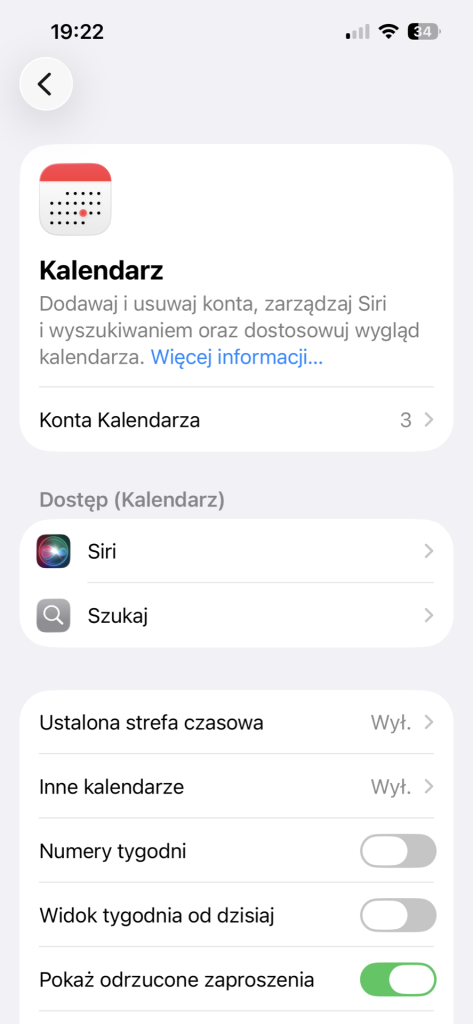
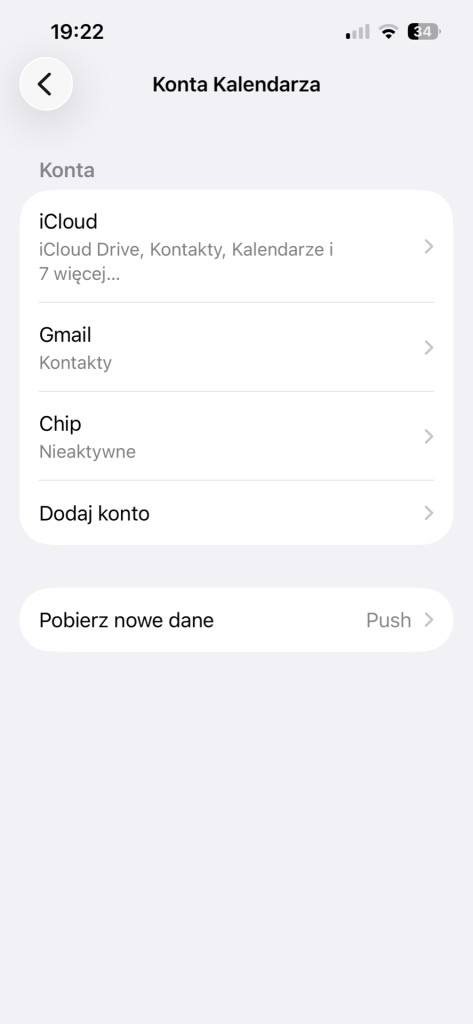
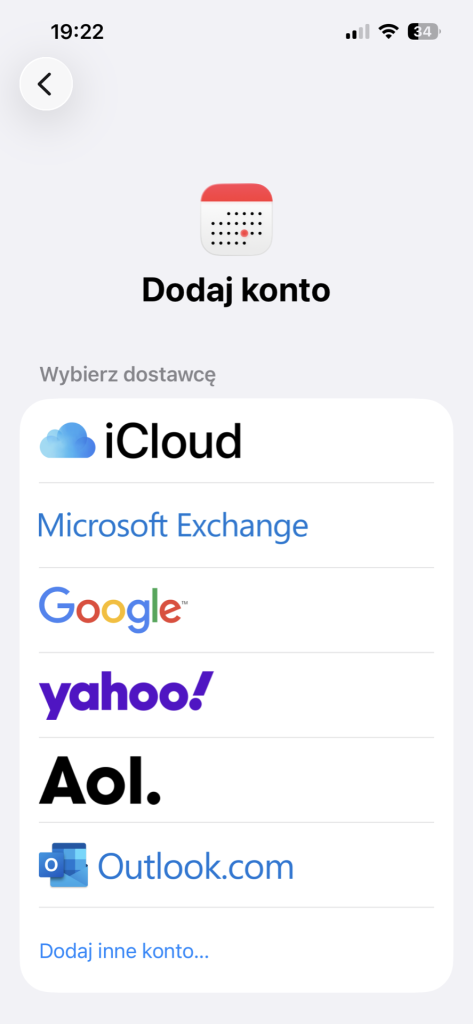
Wbudowany Kalendarz Apple ma jednak ograniczenia: nie możesz przez niego dodawać nowych kalendarzy Google, planować rezerwacji pomieszczeń w swojej firmy ani nie będziesz otrzymywać mailowych powiadomień o wydarzeniach. Pełna funkcjonalność Kalendarza Google dostępna jest wyłącznie z poziomu aplikacji Kalendarz Google.
Czytaj też: Kalendarz Google – wszystko, co musisz o nim wiedzieć
Jak zsynchronizować Kalendarz Google z Outlookiem?
Synchronizacja Kalendarza Google z Microsoft Outlookiem jest możliwa dwoma metodami. Wybór zależy od tego, czy potrzebujesz synchronizacji jednostronnej (wystarczy podgląd wydarzeń w Outlooku), czy dwukierunkowej (chcesz też edytować wydarzenia w Outlooku i widzieć zmiany w Google).
Metoda 1 – subskrypcja przez adres iCal URL (synchronizacja jednostronna)
Ta metoda działa zarówno z kontem Gmail, jak i Google Workspace. Twoje wydarzenia z kalendarza Google będą widoczne w Outlooku, ale zmiany wprowadzone w Outlooku nie trafią z powrotem do Kalendarza Google.
Krok 1 – Skopiuj tajny adres iCal swojego kalendarza Google:
- Otwórz Kalendarz Google na komputerze pod adresem calendar.google.com.
- W panelu bocznym po lewej stronie ekranu najedź kursorem na nazwę kalendarza, który chcesz zsynchronizować.
- Kliknij ikonę trzech kropek → wybierz Ustawienia i udostępnianie.
- Przewiń do sekcji Integracja kalendarza.
- Skopiuj adres URL z pola Tajny adres w formacie iCal.
Nie udostępniaj tego linku – daje dostęp do Twojego kalendarza bez logowania.
Krok 2a – Dodaj kalendarz w Outlook Web (outlook.com lub Microsoft 365):
- Otwórz Outlooka w przeglądarce i przejdź do widoku kalendarza.
- W lewym górnym rogu lub w menu bocznym kliknij Dodaj kalendarz → Subskrybuj z sieci Web.
- Wklej skopiowany adres URL kalendarza.
- Nadaj nazwę, wybierz kolor i kliknij Importuj.
Aby edytować szczegóły wydarzeń, kliknij wydarzenie bezpośrednio w widoku kalendarza Outlook.
Krok 2b – Dodaj kalendarz w Outlook Desktop (Windows):
- Przejdź do widoku kalendarza w aplikacji Outlook.
- Z menu górnego wybierz Dodaj kalendarz → Z Internetu.
- Wklej adres URL kalendarza i kliknij OK.
Synchronizacja przez iCal odświeża się co kilka godzin – zmiany w Kalendarzu Google nie są widoczne w Outlooku natychmiastowo.
Metoda 2 – Google Workspace Sync for Microsoft Outlook — GWSMO (synchronizacja dwukierunkowa)
Ta metoda wymaga konta Google Workspace (nie działa ze zwykłym kontem Gmail). Zapewnia pełną synchronizację dwukierunkową kalendarza, poczty i kontaktów między Google Workspace a Outlookiem na Windows. Po instalacji GWSMO i zalogowaniu na konto Google Workspace zmiany wprowadzone w Outlooku są widoczne w Kalendarzu Google i odwrotnie.
Porównanie obu metod:
| Cecha | iCal URL | GWSMO |
|---|---|---|
| Kierunek synchronizacji | Jednostronny (Google → Outlook) | Dwukierunkowy |
| Typ konta | Gmail i Google Workspace | Tylko Google Workspace |
| Synchronizacja e-maili i kontaktów | Nie | Tak |
| Złożoność konfiguracji | Prosta | Wymaga konfiguracji administratora |
Kalendarz Google w firmie – przydatne funkcje
Poza synchronizacją Kalendarz Google oferuje kilka funkcji, które zwiększają produktywność w środowisku biznesowym:
- Czas na skupienie – możesz zablokować w kalendarzu czas na głęboką pracę. Kalendarz Google automatycznie odrzuca zaproszenia na spotkania w tym przedziale czasowym, chroniąc Twój harmonogram przed fragmentacją.
- Rezerwacja zasobów firmowych – podczas tworzenia nowego wydarzenia możesz zarezerwować salę konferencyjną lub sprzęt bezpośrednio z poziomu aplikacji Kalendarz Google, bez konieczności korzystania z innych narzędzi.
- Automatyczne wydarzenia z Gmaila – Kalendarz Google automatycznie wykrywa i dodaje wydarzenia z wiadomości Gmail, takie jak potwierdzenia lotów, rezerwacji hotelowych czy zamówień, co zmniejsza ryzyko przeoczenia ważnych terminów.
- Zadania i przypomnienia – możesz tworzyć listy zadań i ustawiać automatyczne przypomnienia o wydarzeniach. Zadania są widoczne bezpośrednio w widoku kalendarza, obok zwykłych wydarzeń.
Wszystkie te funkcje są dostępne w ramach pakietu Google Workspace i działają na każdym urządzeniu, z którego korzystasz – komputerze, telefonie i tablecie.
Udostępnianie kalendarza i subskrypcja kalendarzy współpracowników
Jak udostępnić swój kalendarz Google?
Jeśli chcesz udostępnić kalendarz wybranym osobom i jesteś właścicielem kalendarza, wykonaj poniższe kroki:
- Otwórz Kalendarz Google na komputerze pod adresem calendar.google.com.
- W panelu bocznym po lewej stronie, w sekcji Moje kalendarze, najedź kursorem na nazwę kalendarza, który chcesz udostępnić.
- Kliknij ikonę trzech kropek → wybierz Ustawienia i udostępnianie.
- Przejdź do zakładki Udostępnij wybranym osobom i wybierz Dodaj osoby.
- Wpisz adresy e-mail osób lub grupy dyskusyjnej Google, którym chcesz udostępnić swój kalendarz.
- Wybierz poziom uprawnień:
- Tylko wolny/zajęty – bez szczegółów wydarzeń
- Przeglądanie wszystkich szczegółów wydarzeń
- Edytowanie wydarzeń
- Zarządzanie zmianami i udostępnianie – uprawnienia właściciela kalendarza
- Kliknij Wyślij.
Po wysłaniu zaproszenia odbiorcy otrzymają e-mail z możliwością dodania Twojego kalendarza do swojej listy kalendarzy. Możesz w ten sposób zsynchronizować harmonogram całego zespołu i sprawdzać dostępność współpracowników podczas planowania spotkań.
Jak zasubskrybować kalendarz innego użytkownika?
Jeśli chcesz udostępnić sobie widok kalendarza współpracownika i widzieć jego wydarzenia w swoim kalendarzu Google:
- Otwórz Kalendarz Google na komputerze.
- W panelu bocznym po lewej stronie ekranu, w sekcji Inne kalendarze, kliknij ikonę +, a następnie wybierz Zasubskrybuj kalendarz.
- W polu Dodaj kalendarz wpisz adres e-mail użytkownika i naciśnij Enter.
W zależności od ustawień udostępniania wybranej osoby:
- Pojawi się prośba o dostęp do kalendarza (jeśli nie był wcześniej udostępniony).
- Kalendarz zostanie dodany od razu do sekcji Inne kalendarze (jeśli dostęp był już przyznany).
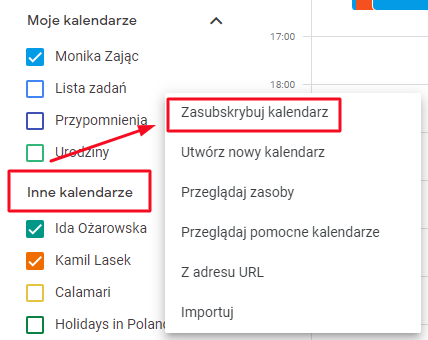
Po dodaniu możesz przeglądać wydarzenia współpracownika w widoku listy, siatki lub w innych dostępnych widokach kalendarza.
Synchronizacja Kalendarza Google – rozwiązywanie problemów
Gdy Kalendarz Google nie synchronizuje wydarzeń prawidłowo na innych urządzeniach, sprawdź kolejno:
- Połączenie z Internetem – czy urządzenie ma aktywne połączenie.
- Widoczność kalendarza – czy obok nazwy kalendarza w panelu bocznym po lewej stronie jest zaznaczone pole wyboru. Odznaczony kalendarz nie pokazuje swoich wydarzeń, choć synchronizacja działa poprawnie.
- Synchronizacja konta Google na urządzeniu mobilnym: Ustawienia → Konta → Google → Synchronizacja konta → upewnij się, że synchronizacja Kalendarza Google jest włączona.
- Uprawnienia aplikacji – upewnij się, że aplikacja Kalendarz Google ma dostęp do konta kalendarza Google w ustawieniach systemowych urządzenia.
- Powiadomienia – jeśli nie dostajesz przypomnień o wydarzeniach, sprawdź ustawienia powiadomień w aplikacji Kalendarz Google oraz w ustawieniach systemowych.
Jeśli żaden z powyższych kroków nie rozwiązał problemu, spróbuj wymusić ręczną synchronizację. W aplikacji Kalendarz Google przesuń ekran w dół (pull to refresh) lub przejdź do Ustawienia → konto Google → Synchronizacja konta i dotknij opcji synchronizacji Kalendarza Google. W ostateczności pomaga wylogowanie się z konta Google w aplikacji i ponowne zalogowanie.
Więcej rozwiązań znajdziesz na oficjalnej stronie Pomocy Google.
Najczęściej zadawane pytania
Jak zsynchronizować Kalendarz Google z Outlookiem?
Masz do wyboru dwie opcje. Subskrypcja przez adres iCal URL jest prosta, darmowa i działa z każdym kontem Google – ale synchronizacja jest jednostronna, czyli zmiany w Outlooku nie trafiają do Kalendarza Google. Google Workspace Sync for Microsoft Outlook (GWSMO) zapewnia pełną synchronizację dwukierunkową, ale wymaga płatnego konta Google Workspace.
Dlaczego Kalendarz Google nie synchronizuje się na iPhonie?
Najczęstsze przyczyny to brak połączenia z Internetem, wyłączona synchronizacja konta w ustawieniach iPhone’a lub niezaznaczony kalendarz w panelu bocznym aplikacji. Sprawdź: Ustawienia → Hasła i konta → konto Google – upewnij się, że synchronizacja Kalendarza Google jest włączona.
Jak udostępnić Kalendarz Google wybranym osobom?
Wejdź na calendar.google.com, w panelu bocznym po lewej stronie najedź na nazwę kalendarza, kliknij ikonę trzech kropek → Ustawienia i udostępnianie → Udostępnij wybranym osobom. Podaj adres e-mail odbiorcy i wybierz poziom uprawnień – od przeglądania szczegółów wydarzeń po pełne zarządzanie.
Jakie uprawnienia mogę nadać osobie, której udostępniam swój kalendarz Google?
Możesz wybrać spośród czterech poziomów: (1) tylko wolny/zajęty – bez szczegółów wydarzeń, (2) przeglądanie wszystkich szczegółów wydarzeń, (3) edytowanie wydarzeń, (4) zarządzanie zmianami i udostępnianie – uprawnienia właściciela kalendarza.
Czy można zsynchronizować Kalendarz Google z innymi aplikacjami kalendarzowymi?
Tak. Większość aplikacji kalendarza (Apple Calendar, Thunderbird, Fantastical i inne) obsługuje standard iCal/CalDAV. Otwórz Kalendarz Google, skopiuj tajny adres URL z sekcji Integracja kalendarza w ustawieniach i dodaj go w wybranej aplikacji jako subskrypcję lub konto CalDAV.
Jak zsynchronizować Kalendarz Google z komputerem stacjonarnym lub laptopem?
Możesz korzystać z Kalendarza Google bezpośrednio w przeglądarce pod adresem calendar.google.com – bez instalacji dodatkowego oprogramowania. Możesz też zsynchronizować go z aplikacją Outlook przez iCal URL lub GWSMO (patrz sekcja wyżej).
Jak zasubskrybować publiczny kalendarz w Kalendarzu Google?
W panelu bocznym kliknij ikonę + przy sekcji Inne kalendarze → Zasubskrybuj kalendarz → wpisz adres e-mail właściciela lub adres URL kalendarza publicznego w formacie iCal. Nowe wydarzenia z tego kalendarza będą automatycznie pojawiać się w Twoim widoku.
Jak zsynchronizować kalendarze Google różnych użytkowników?
Najprostszy sposób to udostępnianie kalendarzy – właściciel kalendarza może go udostępnić wybranym osobom, a one zasubskrybują go ze swojego konta Google. Możesz też zsynchronizować swój harmonogram z kalendarzami całego zespołu, co pozwala sprawdzać dostępność współpracowników podczas planowania nowego wydarzenia lub spotkania.
Więcej o Google Workspace
Na naszym blogu znajdziesz więcej artykułów na temat narzędzi wchodzących w skład Google Workspace. Jeśli chcesz zacząć korzystać z Google Workspace w swojej firmie lub szukasz sposobu na obniżenie kosztów już wykupionej licencji – skontaktuj się z naszymi specjalistami. FOTC jest oficjalnym Premier Partnerem Google w Polsce.