
Spis treści:
- Czym jest panel „Ask Gemini” w Google Drive i kto ma do niego dostęp?
- Wyszukiwanie plików w Google Drive. Język naturalny zamiast słów kluczowych
- Jak podsumować dokument, PDF lub cały folder w Google Drive?
- Proaktywne podsumowania na stronie głównej Google Drive
- Kwestie bezpieczeństwa. Uprawnienia i kontrola administratora
- Gemini w Google Drive czy Gemini Notebook – z czego skorzystać?
- FAQ – najczęstsze pytania o AI na Google Drive
- Podsumowanie: Gemini w Google Drive w firmie
Firmowy Google Drive szybko zapełnia się plikami, a wyszukiwanie po nazwie przestaje wystarczać, gdy nikt nie pamięta, jak nazwano raport sprzed kwartału. Do tego dochodzi czytanie długich dokumentów tylko po to, żeby wyłowić z nich jedną decyzję. Gemini w Google Drive (Dysk Google) skraca oba etapy: pozwala szukać plików opisem zamiast nazwą i podsumowywać dokumenty, foldery oraz PDF-y. Poniżej pokazujemy, jak to działa, w jakich planach jest dostępne i jak administrator kontroluje dostęp.
Gemini w Google Drive (Dysk Google) to asystent AI wbudowany w Google Workspace, który pozwala wyszukiwać pliki i podsumowywać dokumenty za pomocą języka naturalnego, bez instalowania dodatkowych narzędzi.
- Gemini korzysta wyłącznie z plików i folderów, do których zalogowany użytkownik ma już dostęp. Nie rozszerza samodzielnie żadnych uprawnień.
- Panel boczny Gemini w Drive jest dostępny w planach Google Workspace Business Standard, Business Plus, Enterprise Standard i Enterprise Plus, bez osobnej opłaty. W planie Business Starter go nie ma.
- Wyszukiwanie w języku naturalnym (np. „znajdź ustalenia ze spotkania z klientem X”) pozwala znaleźć plik bez pamiętania jego nazwy.
- Gemini podsumowuje pojedyncze dokumenty, pliki PDF i całe foldery, a znak
@pozwala wskazać kilka plików w jednym zapytaniu. - Według Centrum prywatności Google treści klienta nie są wykorzystywane do trenowania modeli generatywnych poza jego domeną bez zgody klienta.
- Gemini w panelu bocznym Drive działa w języku polskim, ale nie każda funkcja Gemini w Workspace ma polską wersję.
Czym jest panel „Ask Gemini” w Google Drive i kto ma do niego dostęp?
Ask Gemini to asystent konwersacyjny w Google Drive, który pozwala wyszukiwać pliki, zadawać pytania o ich zawartość i generować streszczenia bez opuszczania dysku firmowego. Otwierasz go niebieską ikoną Gemini w prawym górnym rogu. Po lewej stronie widzisz zakładki Twoje źródła i Historia, a po prawej okno rozmowy. Asystent działa w ramach konta Google Workspace użytkownika i korzysta wyłącznie z zasobów, do których to konto ma dostęp.
Dostępność zależy od planu. Gemini w Google Drive jest wliczony w Business Standard, Business Plus, Enterprise Standard i Enterprise Plus. W Business Starter panel boczny Gemini w Drive nie jest dostępny. Żeby z niego korzystać, użytkownik musi mieć włączone funkcje inteligentne i personalizację w Workspace.
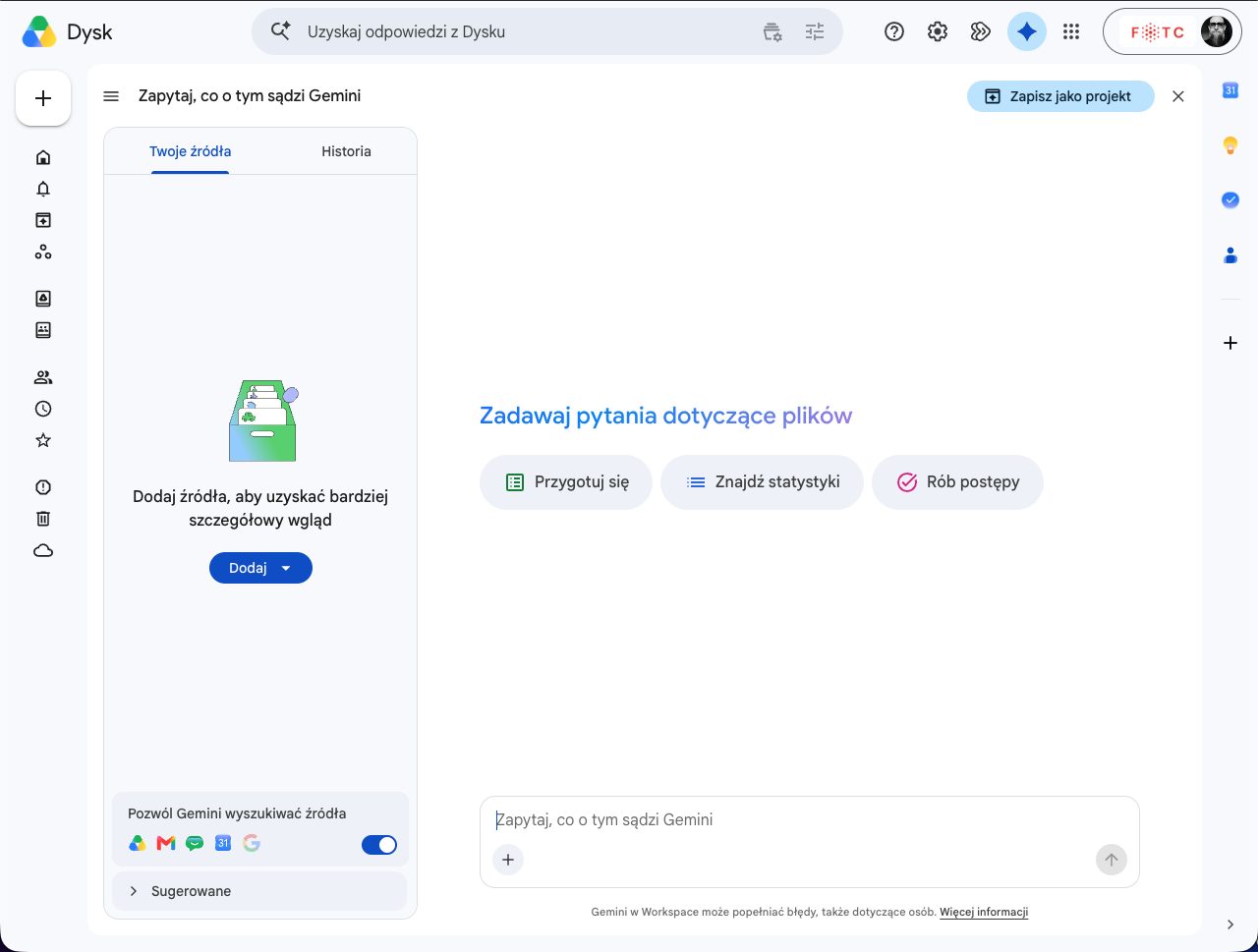
Gemini w panelu bocznym Google Drive działa w języku polskim. Nie wszystkie funkcje Gemini w Workspace mają jednak polską wersję, dlatego przed wdrożeniem warto sprawdzić listę obsługiwanych języków w pomocy Google.
Kluczowy fakt z perspektywy bezpieczeństwa: Gemini nie „widzi” plików z folderów, do których pracownik nie ma uprawnień, ani plików innych osób, które nie zostały mu udostępnione.
Więcej o tym, jak Gemini działa w szerszym ekosystemie Google, znajdziesz w artykule o Google Gemini.
Wyszukiwanie plików w Google Drive. Język naturalny zamiast słów kluczowych
Klasyczna wyszukiwarka Drive dopasowuje wpisany fragment do nazwy pliku lub treści. Gemini pozwala opisać, czego szukasz, tak jak opisałbyś to współpracownikowi.
Zamiast wpisywać „raport_Q3_final_v2”, możesz zapytać: „Pokaż mi raport z wynikami sprzedaży za trzeci kwartał, który edytowałem w zeszłym tygodniu”. Podobnie zapytanie „Znajdź ustalenia z piątkowego spotkania z klientem” jest skuteczniejsze niż przeglądanie listy plików bez znajomości ich nazw.
To szczególnie przydatne tam, gdzie dokumenty tworzy wiele osób i nikt nie trzyma się jednej konwencji nazewnictwa, czyli w większości firm.
Jak podsumować dokument, PDF lub cały folder w Google Drive?
Ręczne czytanie kilkudziesięciostronicowego raportu przed spotkaniem, żeby wyłowić trzy kluczowe wnioski, to zadanie, które Gemini przejmuje. Asystent generuje streszczenia na żądanie, bez otwierania każdego pliku. Google wskazuje, że Gemini podsumowuje informacje z dokumentów, arkuszy i prezentacji, a osobno potrafi czytać i streszczać pliki PDF.
Poniżej trzy najczęstsze scenariusze. Nazwy opcji w interfejsie mogą się różnić w zależności od wersji Drive i planu.
Streszczanie pojedynczego pliku krok po kroku
Kliknij niebieską ikonę Gemini w prawym górnym rogu Google Drive. W panelu Twoje źródła wybierz Dodaj i wskaż plik, który chcesz streścić. Zaznacz go polem wyboru, a w polu na dole wpisz zapytanie. Jeśli jesteś kierownikiem projektu i dostałeś obszerny raport statusowy, skuteczny prompt może brzmieć tak:
„Podsumuj ten raport i wypisz listę konkretnych zadań do wykonania (action items) wraz z właścicielami i terminami, jeśli są podane.”
Gemini zwróci streszczenie i listę działań, gotową do skopiowania do notatek albo systemu zadań. Im precyzyjniejszy prompt, tym użyteczniejsza odpowiedź: pytanie o „otwarte kwestie i właścicieli” da lepszy wynik niż ogólne „streść ten dokument”.
Praca z wieloma dokumentami naraz przy użyciu symbolu @
Gdy chcesz porównać dwa dokumenty albo wyciągnąć wnioski z kilku plików, dodaj je wszystkie do listy Twoje źródła i zaznacz polami wyboru. W zapytaniu możesz też wskazać konkretny plik znakiem @. Porównanie wybranych plików sprawdza się, gdy znasz dokumenty i chcesz je zestawić bezpośrednio. Podsumowanie folderu jest lepsze, gdy przeglądasz nieznany zestaw materiałów i najpierw chcesz się zorientować w jego zawartości.
| Zadanie | Przykładowy prompt | Efekt końcowy |
|---|---|---|
| Porównanie raportów kwartalnych | „@Raport_Q2 @Raport_Q3 – Jakie są główne różnice w wynikach sprzedaży między tymi kwartałami?” | Zestawienie kluczowych różnic z obu dokumentów |
| Zestawienie ofert dostawców | „@Oferta_Dostawca_A @Oferta_Dostawca_B – Porównaj ceny, terminy realizacji i warunki gwarancji.” | Syntetyczne porównanie gotowe do prezentacji |
| Wyciąganie ustaleń ze spotkań | „@Notatki_spotkanie_1 @Notatki_spotkanie_2 – Wypisz wszystkie otwarte kwestie wymagające decyzji.” | Lista nierozwiązanych punktów z obu spotkań |
Dzięki temu nie musisz otwierać każdego pliku osobno ani ręcznie zestawiać informacji w arkuszu.
Podsumowanie całego folderu
Jeśli chcesz przeanalizować cały folder projektowy, na przykład materiały przekazane przez klienta przed startem realizacji, dodaj go do listy Twoje źródła przyciskiem Dodaj i poproś Gemini o podsumowanie. Asystent przejrzy pliki w środku i odpowie na Twoje pytanie.
Przykładowy prompt dla kierownika projektu:
„Przejrzyj pliki w tym folderze i powiedz mi: jakie są główne wymagania klienta, jakie dokumenty są jeszcze niekompletne i jakie pytania wymagają wyjaśnienia przed kickoffem?”
Ważne zastrzeżenie: Gemini przetwarza tylko pliki, do których masz dostęp. Dokumenty objęte ograniczeniami uprawnień pozostaną dla niego niewidoczne.
Proaktywne podsumowania na stronie głównej Google Drive
Gemini potrafi też pokazywać podsumowania, zanim o nie zapytasz. Google wyświetla streszczenia bezpośrednio przy sugerowanych plikach na stronie głównej Drive, dla wybranych dokumentów, arkuszy, prezentacji i PDF-ów. Po najechaniu na plik i kliknięciu „See more” zobaczysz dokładniejszą analizę i możesz zadać Gemini pytania uzupełniające. Funkcja jest domyślnie włączona tam, gdzie włączony jest Gemini w Drive.
W praktyce menedżer, który zaczyna dzień w Google Drive, może od razu zobaczyć streszczenie dokumentu, który zespół edytował poprzedniego wieczoru. Skraca to czas orientowania się w bieżącym stanie prac.
Google oferuje Ask Gemini w Drive jako osobną przestrzeń do wieloetapowych rozmów o plikach. Rozmowy zostają w zakładce Historia, a przyciskiem Zapisz jako projekt możesz zachować zestaw źródeł i wrócić do niego później. Ta sama funkcja trafiła do aplikacji mobilnej Drive. Dostępność zależy od planu.
Kwestie bezpieczeństwa. Uprawnienia i kontrola administratora
Gemini korzysta wyłącznie z treści, do których zalogowany użytkownik ma już uprawnienia. Nie ma możliwości, by zapytanie do Gemini otworzyło dostęp do dokumentu, którego użytkownik nie widzi w standardowym widoku Drive.
Na dole listy źródeł jest przełącznik Pozwól Gemini wyszukiwać źródła z ikonami Drive, Gmaila, Google Chat, Kalendarza i wyszukiwarki Google. Po jego włączeniu Gemini może szukać informacji nie tylko w plikach, ale też w poczcie, czatach, kalendarzu i sieci. Nadal obowiązują uprawnienia użytkownika, a według dokumentacji Google administrator może ograniczyć przeszukiwanie poszczególnych źródeł (Drive, Gmail, Kalendarz, Chat). Jeśli odpowiedź ma opierać się wyłącznie na wskazanych plikach, wyłącz przełącznik.
Dla administratora oznacza to, że dotychczasowe polityki, czyli struktura folderów, udostępnianie i ograniczenia domenowe, wyznaczają jednocześnie granice działania asystenta. Jeśli dokumenty działu finansowego są dostępne tylko dla wybranej grupy, Gemini nie udostępni ich osobie spoza tej grupy. Google zaznacza też, że ograniczenia IRM (blokada pobierania, kopiowania i drukowania) oraz szyfrowanie po stronie klienta mogą dodatkowo ograniczać dostęp Gemini do wrażliwych plików.
Czy Google trenuje modele na danych mojej firmy?
Według Centrum prywatności generatywnej AI w Google Workspace treści klienta nie są wykorzystywane do trenowania modeli generatywnych poza jego domeną bez zgody klienta. To zobowiązanie wynika z umowy (Cloud Data Processing Addendum) i warunków szczególnych usług Workspace. Rozmowy z Gemini w panelu bocznym są widoczne tylko dla użytkownika, a czas ich przechowywania ustala administrator. Aktualne brzmienie warunków sprawdzaj bezpośrednio w dokumentach Google.
Gdzie w konsoli Workspace wyłączyć lub ograniczyć tę funkcję?
W dokumentacji Google przełącznik Gemini dla poszczególnych usług opisano dla planów Enterprise Standard i Enterprise Plus. Administrator z uprawnieniem do ustawień Gemini znajdzie go w Admin Console w ścieżce Menu → Generative AI → Gemini for Workspace → Feature access. Ustawienie można zastosować do całej organizacji, jednostki organizacyjnej (OU) lub grupy konfiguracyjnej. Domyślnie funkcje Gemini są włączone. W innych planach zakres ustawień jest inny, dlatego przed zmianą warto potwierdzić go z partnerem Workspace.
Gemini w Google Drive czy Gemini Notebook – z czego skorzystać?
Wybór zależy od charakteru zadania. Gemini w Google Drive sprawdza się, gdy potrzebujesz szybkiej odpowiedzi o pliku na dysku firmowym. Gemini Notebook (znany wcześniej pod nazwą NotebookLM) jest lepszy do dogłębnej analizy zamkniętego zestawu materiałów zebranych na potrzeby konkretnego projektu.
Różnica jest też techniczna. Google podaje, że Ask Gemini w Drive działa w architekturze Drive i nie kopiuje plików. Gemini Notebook przy dodawaniu źródeł z Drive tworzy kopię każdego pliku, przechowywaną w danych notatnika, a nie na dysku.
Dla menedżera pracującego codziennie na dokumentach firmowych Gemini w Drive to pierwsza linia wsparcia. NotebookLM wchodzi do gry, gdy projekt wymaga systematycznej syntezy wielu materiałów, na przykład przy raporcie strategicznym, analizie wymagań przetargowych albo przygotowaniu briefu. Więcej znajdziesz w artykule o NotebookLM.
FAQ – najczęstsze pytania o AI na Google Drive
Czy Gemini w Google Drive jest płatny osobno?
Nie. W planach Business Standard, Business Plus, Enterprise Standard i Enterprise Plus Gemini w Drive jest wliczony w subskrypcję Workspace. W Business Starter panel boczny Gemini w Drive nie jest dostępny.
Czy Gemini w Google Drive działa w języku polskim?
Tak. Według listy języków w pomocy Google Workspace Gemini w panelu bocznym Drive i w przeglądarce plików Drive jest dostępny po polsku. Nie wszystkie funkcje Gemini w Workspace mają polską wersję, więc przed wdrożeniem sprawdź aktualną listę.
Czy Gemini w Google Drive działa w aplikacji mobilnej?
Tak. Ask Gemini jest dostępny w aplikacji Drive na Androidzie i iOS. Funkcja jest wdrażana etapami od końca czerwca 2026 i wymaga włączonych funkcji inteligentnych. Nowe projekty Drive można tworzyć tylko w przeglądarce.
Jakie pliki czyta Gemini w Google Drive?
Google wskazuje, że Gemini podsumowuje informacje z dokumentów, arkuszy i prezentacji, a osobno potrafi czytać i streszczać pliki PDF. Zakres obsługiwanych formatów może się zmieniać, więc szczegóły warto sprawdzić w dokumentacji Google.
Jak wyłączyć Gemini w Google Drive dla użytkowników w firmie?
W planach Enterprise Standard i Enterprise Plus administrator może wyłączyć Gemini w Drive w konsoli, w panelu Feature access, dla całej organizacji, jednostki organizacyjnej lub grupy (szczegóły w sekcji Kwestie bezpieczeństwa). W innych planach zakres ustawień jest inny, więc warto skonsultować się z partnerem Workspace.
Podsumowanie: Gemini w Google Drive w firmie
Gemini w Google Drive zmienia dwa procesy w firmowym zarządzaniu dokumentami: znajdowanie plików i zrozumienie ich zawartości. Wyszukiwanie w języku naturalnym zastępuje zapamiętywanie nazw i przekopywanie się przez listy wyników. Streszczanie, czy to pojedynczego raportu, czy całego folderu projektowego, skraca czas spędzany na ręcznym skanowaniu materiałów przed spotkaniem lub decyzją.
Oba procesy działają w granicach istniejących uprawnień. To ważne dla administratorów, którzy obawiają się, że AI „zobaczy za dużo”: Gemini nie przekracza granic wyznaczonych w Workspace. Dla zespołów liczy się jeszcze jedno: w planach Business Standard, Business Plus, Enterprise Standard i Enterprise Plus narzędzie jest już wliczone w licencję.
Jeśli chcesz zobaczyć Gemini w szerszym kontekście AI w Google Workspace, przeczytaj nasz artykuł o Gemini dla biznesu. A jeśli zależy Ci na sprawnym wdrożeniu i konfiguracji po stronie administratora, skontaktuj się z ekspertami FOTC, którzy pomagają organizacjom w Polsce konfigurować środowiska Google Workspace.