
- Co to jest Inbox Zero? (Krótka definicja)
- Podsumowanie długich wątków. Szybkie czytanie e–maili z AI w Gmailu
- Pisanie wiadomości od nowa. Koniec z blokadą „pustej kartki”
- Wyszukiwanie kontekstowe w Gmailu. Zadawaj pytania zamiast wpisywać słowa kluczowe
- Codzienna rutyna z Gemini. Twój plan na pustą skrzynkę
- Podsumowanie. Odzyskaj czas i spokój umysłu dzięki AI
- FAQ – najczęściej zadawane pytania
- Czym jest Inbox Zero i jaki jest jego cel?
- Jak wygenerować podsumowanie długiego wątku w Gmailu z Gemini?
- Jak szybko napisać odpowiedź w Gmailu z opcją „Pomóż mi pisać”?
- Czy Gemini wysyła wiadomości bez mojej zgody?
- Jak zmienić ton lub skrócić wiadomość wygenerowaną przez Gemini?
- Jak korzystać z wyszukiwania kontekstowego w Gmailu z Gemini?
- Czy Gemini potrafi analizować załączniki (Sheets, Docs, Slides) bez wychodzenia z Gmaila?
- Jaka codzienna rutyna z Gemini pomaga utrzymać „inbox zero”?
- Czy potrzebuję dodatkowych wtyczek lub specjalnych ustawień, aby korzystać z Gemini w Gmailu?
Wracasz po dwóch tygodniach urlopu. Otwierasz laptopa, klikasz w Gmaila i widzisz liczbę, która sprawia, że masz ochotę go od razu zamknąć – 347 nieprzeczytanych wiadomości. Część z nich to pewnie promocje i powiadomienia. Ale część to decyzje, pytania, dokumenty i prośby, które czekają właśnie na Ciebie. I nie wiesz, od czego zacząć.
To nie jest problem z organizacją czasu tylko ze skalą – z ilością informacji, przez którą trzeba się przebić, żeby wiedzieć, co tak naprawdę jest ważne. Dobra wiadomość jest taka, że Gemini w Gmailu – asystent AI wbudowany w Google Workspace – potrafi Ci w tym pomóc w sposób konkretny i natychmiastowy. Nie przez magiczne czyszczenie skrzynki za Ciebie, ale przez to, że bierze na siebie najbardziej żmudną część pracy: czytanie, streszczanie, pisanie i szukanie.
Ręczne przebijanie się przez każdą wiadomość, żeby ocenić, czy jest ważna – to już przeszłość. W tym artykule zobaczysz krok po kroku, jak konkretne funkcje Gemini zmieniają codzienną pracę z pocztą. Bez żargonu technicznego, bez skomplikowanych ustawień – tylko to, co możesz wdrożyć dziś.
Co to jest Inbox Zero? (Krótka definicja)
Inbox Zero to metoda zarządzania pocztą, której celem jest utrzymanie skrzynki odbiorczej w stanie, w którym każda wiadomość ma przypisaną akcję – odpowiedź, archiwizację, delegowanie lub termin – i żadna nie czeka bez powodu. To nie chodzi o bezmyślne kasowanie maili, żeby licznik wynosił zero. Chodzi o pełną kontrolę nad tym, co wymaga Twojej uwagi – i spokój płynący z tego, że nic ważnego Ci nie umknęło.
Dla pracownika biurowego, który dziennie odbiera kilkadziesiąt wiadomości, ta metoda przekłada się na konkretną ulgę: koniec z poczuciem, że skrzynka „rządzi” Twoim dniem.
Podsumowanie długich wątków. Szybkie czytanie e–maili z AI w Gmailu
Wyobraź sobie sytuację, którą pewnie znasz: przejmujesz projekt po kimś z zespołu albo wracasz po dłuższej nieobecności. Otwierasz wątek mailowy z ostatnich dwóch tygodni – trzydzieści kilka wiadomości, kilku nadawców, różne wersje dokumentów, zmieniane decyzje. Żeby zrozumieć, gdzie jesteś, musisz przewinąć całą tę historię od początku. Pół godziny z życia – prosto do kosza.
Gemini rozwiązuje to jednym ruchem. Asystent analizuje całą rozmowę i w kilkanaście sekund wyciąga z niej sedno: co zostało ustalone, kto za co odpowiada, jakie terminy padły. Nie musisz czytać każdej repliki po kolei – dostajesz zwięzłą pigułkę informacyjną, gotową do działania.
Co ważne, system nie gubi szczegółów. Wyłapuje kluczowe ustalenia, wymienione osoby i przypisane działania – właśnie te rzeczy, które najłatwiej przeoczyć, kiedy skanujesz długi wątek wzrokiem. To szczególnie przydatne, gdy dopiero wchodzisz w temat i nie chcesz przy pierwszym spotkaniu z zespołem powiedzieć czegoś, co zostało już ustalone trzy tygodnie temu.
Jak wygenerować streszczenie konwersacji – instrukcja krok po kroku
- Otwórz wybrany wątek w Gmailu. W prawym górnym rogu Gmaila kliknij „Zapytaj Gemini” (ikona iskry).
- W panelu bocznym wpisz polecenie, np.: „Podsumuj ten wątek”lub „Podsumuj kluczowe ustalenia, osoby i działania”. W ciągu kilku sekund zobaczysz gotowe streszczenie.
- Możesz dopytać o szczegóły, np. „kto ma dostarczyć raport i do kiedy?”.
Tyle. Nie potrzebujesz żadnych dodatkowych wtyczek ani specjalnych ustawień – funkcja jest dostępna bezpośrednio w Gmailu w ramach Google Workspace z aktywną licencją Gemini.
Pisanie wiadomości od nowa. Koniec z blokadą „pustej kartki”
Jest pewna szczególna strata czasu, o której rzadko się mówi: siedzenie przed pustym oknem odpowiedzi i szukanie właściwych słów. Jak odmówić, żeby nie było niezręcznie? Jak napisać prośbę, żeby brzmiała profesjonalnie, a nie roszczeniowo? Jak podziękować za feedback, nie tracąc przy tym pięciu minut?
Gemini w Gmailu bierze tę pracę na siebie. Asystent czyta kontekst wiadomości, na którą odpowiadasz, i na podstawie krótkiego polecenia od Ciebie generuje gotowy szkic. Oto, co konkretnie możesz z tym zrobić:
- Napisać pierwszą wersję odpowiedzi na podstawie dwóch słów opisu – asystent doda resztę.
- Zareagować na konkretną prośbę, wpisując tylko intencję, np. „przesuń termin spotkania na przyszły tydzień”.
- Poprawić styl i gramatykę wygenerowanego tekstu jednym kliknięciem.
- Wysłać wiadomość, kiedy jesteś zadowolony z efektu – nie wcześniej. Asystent czeka na Twoją akceptację, nic nie wysyła samodzielnie.
Kontrola zawsze pozostaje po Twojej stronie. Gemini generuje propozycję, Ty decydujesz.
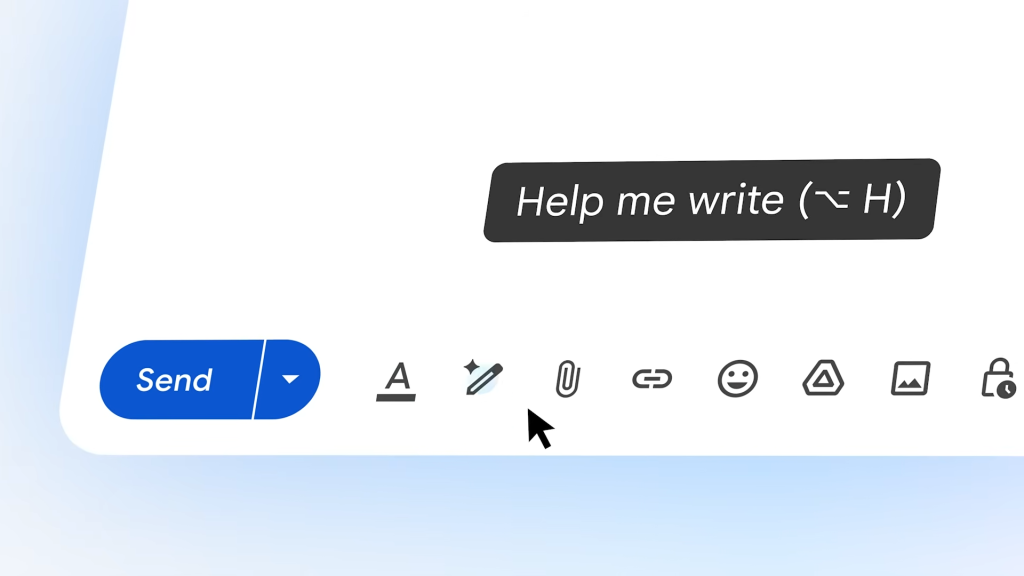
Opcja „Pomóż mi pisać” w praktyce
Załóżmy, że dostajesz zaproszenie na kolejne spotkanie w środku intensywnego dnia projektowego. Nie możesz uczestniczyć, ale nie chcesz też odpisać jednym zdaniem „nie dam rady”. Klikasz „Pomóż mi pisać” – przycisk z ikoną pióra widoczny w oknie nowej wiadomości lub odpowiedzi – i wpisujesz coś w stylu:
„kulturalna odmowa, zaproponuj środę 14:00 zamiast”
Gemini zamienia te luźne słowa w pełną, poprawną językowo wiadomość: z uprzejmym wyjaśnieniem, propozycją nowego terminu i odpowiednim zakończeniem. Brzmi naturalnie, nie jak tekst wygenerowany przez maszynę – i zazwyczaj nie wymaga żadnych poprawek.
Zmiana tonu i skracanie gotowych maili
Kiedy wstępny szkic już istnieje, możesz go dopracować jednym kliknięciem. W panelu Gemini znajdziesz opcje modyfikacji tekstu:
- Skróć – gdy wiadomość jest zbyt rozbudowana i chcesz powiedzieć to samo w trzech zdaniach.
- Zmień ton na formalny – przydatne przy korespondencji z zarządem lub klientem zewnętrznym.
- Zmień ton na swobodniejszy – dla codziennych wiadomości do zespołu, gdzie sztywna forma byłaby nienaturalna.
Efekt końcowy brzmi jak coś, co napisałeś sam – bez zbędnego patosu i bez rozmytych formułek, które tak często wychodzą spod piór korporacyjnych szablonów.
Wyszukiwanie kontekstowe w Gmailu. Zadawaj pytania zamiast wpisywać słowa kluczowe
Tradycyjna wyszukiwarka w Gmailu działa tak, jak pamiętasz ze szkoły – wpisujesz słowo, system szuka dokładnie tego słowa. Jeśli nie pamiętasz, czy to był „kosztorys”, „oferta” czy „wycena”, musisz próbować kilka razy. Jeśli nie pamiętasz nazwiska nadawcy, szukasz po omacku.
Gemini zmienia tę logikę całkowicie. Zamiast wpisywać dokładne słowo kluczowe, zadajesz pytanie naturalnym językiem – a AI w Gmailu rozumie intencję i kontekst, po czym zwraca syntezę informacji z wielu wiadomości jednocześnie, nie tylko listę maili do przejrzenia.
| Stare wyszukiwanie | Nowe wyszukiwanie z Gemini |
| Wpisujesz dokładne słowo kluczowe | Zadajesz pytanie naturalnym językiem |
| Musisz pamiętać datę lub nadawcę | Asystent rozumie intencję i kontekst |
| Dostajesz listę maili do przejrzenia | Dostajesz syntezę informacji z wielu wiadomości |
| Kilka prób, zanim trafisz | Jedna odpowiedź, która łączy fakty |
Zamiast wpisywać „oferta Kowalski marzec”, możesz zapytać: „kto przesłał najnowszą ofertę dla firmy X i jaka była zniżka?” – i dostaniesz gotową odpowiedź, wyciągniętą z właściwej wiadomości, z konkretną liczbą.
To oznacza, że nie musisz pamiętać szczegółów rozmów sprzed tygodnia. Wystarczy, że wiesz, czego szukasz – asystent znajdzie to za Ciebie.
Analiza załączników bezpośrednio w oknie Gmaila
Jedną z praktycznych zalet pracy w ekosystemie Google Workspace jest to, że Gemini nie zatrzymuje się na treści wiadomości. Asystent może korzystać również z plików Google (Sheets, Docs, Slides) dołączonych do maila lub znajdujących się na Dysku – i wyciągać z nich konkretne informacje wprost do panelu czatu.
Warunek: plik musi być dostępny w Google Drive (lub dodany jako źródło w panelu Gemini). Przykład: dostajesz maila z arkuszem kosztorysowym zapisanym na Dysku. Zamiast otwierać go w nowej karcie i szukać właściwej komórki, w panelu Gemini możesz zapytać: „jaka jest łączna wartość pozycji z kategorii usługi w tym arkuszu?” – i dostać odpowiedź bez wychodzenia ze skrzynki.
Dla kogoś, kto codziennie otrzymuje kilkanaście maili z załącznikami, to realna oszczędność czasu, która po zsumowaniu daje zauważalną różnicę w ciągu tygodnia.
Codzienna rutyna z Gemini. Twój plan na pustą skrzynkę
Poznanie funkcji to jedno. Zmiana nawyków to coś zupełnie innego. Żeby inbox zero był stanem trwałym, a nie jednorazowym wyczynem, warto ułożyć pracę z pocztą w konkretny rytm dnia – trzy bloki, które razem tworzą system. Klucz do zarządzania skrzynką odbiorczą Gmail leży nie w jednorazowym porządkowaniu, ale w powtarzalnym schemacie decyzji.
Krok 1. Poranny przegląd i priorytety
Zanim zaczniesz odpowiadać na cokolwiek, daj Gemini pięć minut na wstępne rozeznanie. Otwórz najdłuższe wątki z poprzedniego dnia lub nocy i kliknij „Podsumuj”. Przejrzyj pigułki – nie całe rozmowy – i podejmij szybkie decyzje: czy ta wiadomość wymaga Twojej odpowiedzi, czy możesz ją zarchiwizować, czy trzeba ją przekazać komuś innemu?
Taki przegląd zajmuje kilkanaście minut zamiast godziny. Zaczynasz dzień z jasnym obrazem tego, co naprawdę czeka na Twoją uwagę – nie z poczuciem, że dopiero musisz się „wgryźć” w pocztę.
Krok 2. Dynamiczne odpowiedzi w środku dnia
Południe i wczesne popołudnie to zazwyczaj czas aktywnej komunikacji – przychodzą bieżące pytania, prośby o potwierdzenie, akceptacje i krótkie informacje. To idealny moment, żeby korzystać z asystenta do generowania szkiców.
Zamiast przerywać głęboką pracę na kilkuminutowe układanie każdej odpowiedzi, korzystaj ze skrótowego trybu: wpisujesz intencję, akceptujesz szkic, wysyłasz. Proste potwierdzenia i jednozdaniowe odpowiedzi zajmują dosłownie minutę – nie pięć. Nie tracisz koncentracji na rzeczy, które jej nie wymagają.
Krok 3. Czyszczenie poczty przed wylogowaniem
Ostatnie dziesięć minut dnia pracy poświęć na domknięcie skrzynki. Zapytaj Gemini wprost: „co w mojej skrzynce jeszcze wymaga mojej reakcji dzisiaj?” – asystent przejrzy nieprzeczytane wiadomości i wskaże te, które wymagają działania.
Odpowiedz na to, co pilne. Resztę zarchiwizuj. I wyloguj się ze skrzynką w stanie bliskim zera – wiedząc, że jutro rano zaczyna się od czystego początku, nie od wczorajszego bałaganu.
Podsumowanie. Odzyskaj czas i spokój umysłu dzięki AI
Wróćmy do tych 347 nieprzeczytanych wiadomości. Bez narzędzi – kilka godzin pracy, żeby to ogarnąć. Z Gemini w Gmailu – kilkadziesiąt minut, bo asystent streszcza wątki, sugeruje odpowiedzi, odnajduje informacje i analizuje załączniki – czyli bierze na siebie dokładnie to, co mechaniczne i czasochłonne.
Trzy mechanizmy, które realnie zmieniają pracę z pocztą:
- Błyskawiczne podsumowania – zamiast czytać całe wątki, dostajesz sedno w kilka sekund.
- Generowanie szkiców – zamiast szukać słów, akceptujesz gotową propozycję i wysyłasz.
- Kontekstowe wyszukiwanie – zamiast pamiętać szczegóły, pytasz i dostajesz odpowiedź.
Dla pracownika biurowego, który nie jest specjalistą IT, to zmiana jakościowa – nie dlatego, że AI robi wszystko, ale dlatego, że bierze na siebie te elementy pracy, które pochłaniają czas bez żadnej wartości dodanej. Decyzje nadal należą do Ciebie. Ale podejmujesz je szybciej, mając lepszy kontekst.
FAQ – najczęściej zadawane pytania
Czym jest Inbox Zero i jaki jest jego cel?
Inbox Zero to sposób pracy z pocztą, w którym każda wiadomość ma przypisaną akcję (odpowiedź, archiwizacja, delegowanie lub termin), więc nic nie zalega bez powodu. Nie chodzi o puste „zero” na liczniku, ale o kontrolę nad tym, co wymaga Twojej uwagi, i spokój, że nic ważnego nie umknęło.
Jak wygenerować podsumowanie długiego wątku w Gmailu z Gemini?
Streszczenie wątku uzyskasz bezpośrednio w oknie rozmowy jednym kliknięciem Gemini. 1. Otwórz wybrany wątek w Gmailu. 2. W prawym górnym rogu kliknij „Podsumuj ten wątek” (przycisk pojawia się automatycznie przy dłuższych konwersacjach). 3. Po prawej otworzy się panel Gemini. 4. W kilka sekund zobaczysz kluczowe ustalenia, osoby i działania. 5. Masz pytania doprecyzowujące? Zadaj je w polu czatu (np. „kto ma dostarczyć raport i do kiedy?”).
Jak szybko napisać odpowiedź w Gmailu z opcją „Pomóż mi pisać”?
Kliknij „Pomóż mi pisać”, wpisz krótką intencję (np. uprzejma odmowa z nowym terminem), a Gemini przygotuje gotowy szkic na bazie kontekstu rozmowy. Możesz go od razu zaakceptować albo poprosić o poprawki, a wysyłasz dopiero wtedy, gdy efekt Ci odpowiada.
Czy Gemini wysyła wiadomości bez mojej zgody?
Nie, Gemini nic nie wysyła samodzielnie – zawsze czeka na Twoją akceptację szkicu. Kontrola pozostaje po Twojej stronie: decydujesz, co i kiedy wysłać.
Jak zmienić ton lub skrócić wiadomość wygenerowaną przez Gemini?
Użyj w panelu Gemini gotowych modyfikacji, aby dopasować brzmienie tekstu. Dostępne są m.in.: – **Skróć** – kondensuje treść do kilku zdań. – **Zmień ton na formalny** – dobre do korespondencji z zarządem lub klientem. – **Zmień ton na swobodniejszy** – naturalny ton do komunikacji zespołowej.
Jak korzystać z wyszukiwania kontekstowego w Gmailu z Gemini?
Zadaj pytanie naturalnym językiem, a Gemini zwróci syntezę informacji z wielu wiadomości zamiast samej listy maili. Nie musisz pamiętać słów kluczowych czy nadawcy – zapytaj np. „kto przesłał najnowszą ofertę dla firmy X i jaka była zniżka?” i otrzymasz gotową odpowiedź z właściwej korespondencji.
Czy Gemini potrafi analizować załączniki (Sheets, Docs, Slides) bez wychodzenia z Gmaila?
Tak – pod warunkiem, że plik jest dostępny w Google Drive (lub dodany jako źródło). Gemini potrafi wtedy wyciągnąć z niego konkretne dane wprost do panelu czatu. Możesz zapytać np. „jaka jest łączna wartość pozycji z kategorii usługi w tym arkuszu?” i dostać wynik bez otwierania pliku w nowej karcie.
Jaka codzienna rutyna z Gemini pomaga utrzymać „inbox zero”?
Skuteczny rytm dnia to trzy krótkie bloki: 1. Rano – podsumuj najdłuższe wątki i szybko zdecyduj: odpowiedź, archiwizacja czy delegowanie. 2. W środku dnia – generuj szkice odpowiedzi z krótkiej intencji, żeby nie tracić koncentracji. 3. Przed wylogowaniem – zapytaj Gemini „co wymaga mojej reakcji dzisiaj?”, domknij pilne sprawy i zarchiwizuj resztę.
Czy potrzebuję dodatkowych wtyczek lub specjalnych ustawień, aby korzystać z Gemini w Gmailu?
Nie, nie są potrzebne żadne wtyczki – funkcje Gemini działają bezpośrednio w Gmailu w ramach Google Workspace z aktywną licencją Gemini. Wystarczy je uruchomić w oknie poczty i korzystać z panelu asystenta.
Jeśli korzystasz z Google Workspace i chcesz sprawdzić, czy Gemini jest dostępny w Twojej licencji – lub jeśli dopiero rozważasz wdrożenie Workspace w swojej organizacji – zespół FOTC, oficjalnego partnera Google Cloud, może pomóc Ci dobrać odpowiedni plan i skonfigurować narzędzia zgodnie z potrzebami Twojego zespołu. Bez technicznego żargonu, z konkretnym wsparciem na każdym etapie. Napisz do nas!