
Grafika do prezentacji, miniatura do newslettera, ilustracja do posta – jeszcze niedawno każde z tych zadań oznaczało pracę grafika albo zakup stocka. Dziś wystarczy kilka słów opisu: Gemini zamienia tekst w gotową grafikę w kilka sekund, a kluczem do jakości wyniku jest wybór właściwego modelu. Ten przewodnik tłumaczy, czym różnią się Nano Banana 2, Nano Banana Pro i Imagen 4, jak pisać skuteczne prompty i jak generowanie obrazów w Gemini wygląda w praktyce – od darmowego dostępu po zastosowania w Google Workspace.
Jeśli chcesz najpierw zrozumieć, czym Gemini jest jako platforma, przeczytaj kompletny przewodnik po Google Gemini.
Jak działa generowanie obrazów przez AI – uczenie maszynowe w praktyce
Generowanie obrazów przez AI polega na wykorzystaniu modeli uczenia maszynowego trenowanych na ogromnych zbiorach danych: milionach grafik z powiązanymi opisami tekstowymi w wielu językach. Model uczy się zależności między słowami a elementami wizualnymi — i na tej podstawie generuje nowe, unikalne obrazy dopasowane do treści promptu użytkownika.
Proces generowania obrazów przebiega w kilku etapach. Prompt tekstowy jest przetwarzany przez model językowy, który wyodrębnia kluczowe elementy opisu — podmiot, styl, kolorystykę, kompozycję. Na podstawie tych sygnałów model generowania obrazów buduje grafikę od poziomu szumów, stopniowo wyostrzając szczegóły aż do finalnego obrazu. Cały cykl generowania zajmuje od kilku sekund (Nano Banana 2) do kilkunastu (Imagen 4 przy wysokiej rozdzielczości).
W 2026 roku zaawansowane modele generowania obrazów tworzą grafiki trudne do odróżnienia od fotografii — fotorealizm i spójność kompozycji osiągnęły poziom niemożliwy do uzyskania jeszcze rok wcześniej. Gemini obsługuje generowanie obrazów w rozdzielczościach do 4K, dostosowane do szczegółowego promptu.
Gemini pozwala na generowanie obrazów bez potrzeby używania skomplikowanego oprogramowania – wystarczy słowny prompt i kilka sekund. Ta prostota sprawia, że generowanie grafik AI znalazło się w codziennym zestawie narzędzi milionów użytkowników – od projektantów przez marketerów po menedżerów projektów.
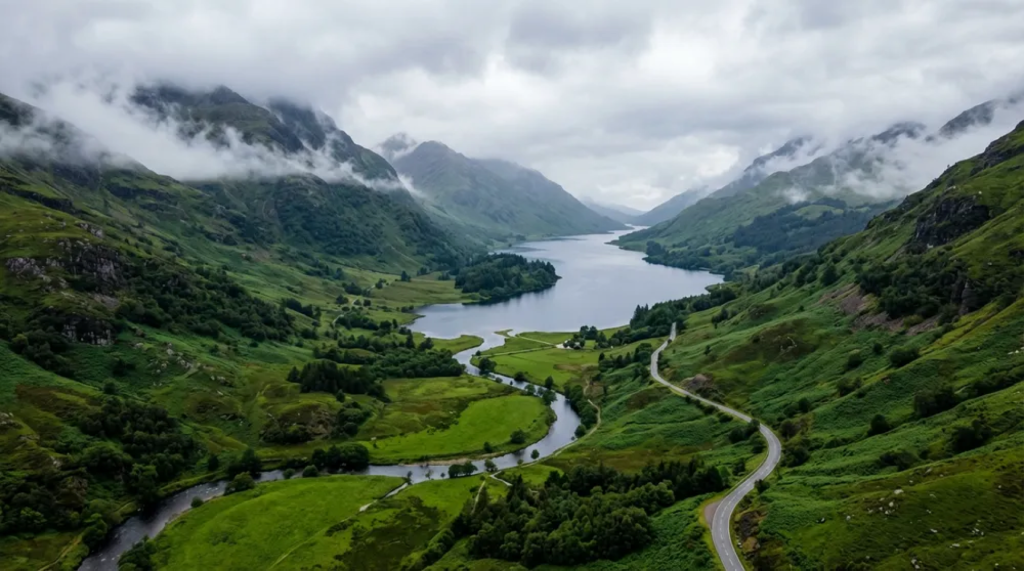
Modele Gemini do generowania obrazów: Nano Banana 2, Nano Banana Pro i Imagen 4
Gemini oferuje kilka modeli do generowania obrazów — różnią się architekturą, szybkością i zastosowaniem. Kluczowa rzecz, którą warto zrozumieć przed wyborem: Nano Banana 2 i Nano Banana Pro to nie wersja starsza i nowsza — to dwa różne modele zoptymalizowane pod inne cele. Nano Banana 2 działa na architekturze Gemini Flash (szybkość i przepustowość), Nano Banana Pro działa na Gemini 3 Pro (maksymalna jakość i reasoning). Są komplementarne, nie zamienne.
Nano Banana — rodzina lżejszych modeli do szybkich grafik
Nano Banana to rodzina modeli zoptymalizowanych pod kątem szybkości. Generowanie obrazów przy pomocy Nano Banana zajmuje zazwyczaj kilka sekund — znacznie krócej niż w przypadku cięższych modeli. Nano Banana sprawdza się wszędzie tam, gdzie liczy się czas reakcji i płynność pracy, nie maksymalna jakość szczegółów.
Ważna właściwość całej rodziny Nano Banana: generowanie obrazów może odbywać się za pomocą tekstu, obrazów lub kombinacji obu tych elementów. Możesz opisać grafikę słowami, dołączyć obraz referencyjny albo połączyć prompt tekstowy z przesłanym zdjęciem jako punktem wyjścia — to daje znacznie większą kontrolę nad efektem końcowym niż samo wpisanie opisu. Gemini 3.1 Flash Image (Nano Banana 2) generuje obrazy domyślnie w rozdzielczości 1K, obsługując maksymalnie rozdzielczość do 4K.
Nano Banana 2 – codzienna praca z grafikami AI
Nano Banana 2 (Gemini 3.1 Flash Image) to model oparty na architekturze Gemini Flash — zoptymalizowany pod szybkość i dostępny domyślnie dla wszystkich użytkowników Gemini. Generowanie obrazów za pomocą Nano Banana 2 daje wyraźnie lepsze wyniki niż pierwsza wersja Nano Banana — poprawa jest widoczna szczególnie w trzech obszarach:
Spójność kompozycji. Nano Banana 2 lepiej interpretuje złożone prompty i rzadziej „gubi” elementy opisane w treści. Jeśli prompt opisuje biuro z konkretnymi detalami — oświetleniem, liczbą osób, przedmiotami na biurku — Nano Banana 2 częściej oddaje wszystkie elementy w jednym wariancie.
Renderowanie twarzy i postaci. Generowanie obrazów za pomocą Nano Banana 2 daje znacznie lepsze wyniki przy scenach z ludźmi. Twarze są spójniejsze, proporcje postaci bardziej naturalne. To istotne przy grafikach do materiałów HR, onboardingowych czy prezentacyjnych.
Złożone sceny wieloobiektowe. Nano Banana 2 lepiej radzi sobie z obrazami zawierającymi wiele elementów w precyzyjnych relacjach przestrzennych — np. kilkoro pracowników przy tablicy, produkty na tle biura, infografiki koncepcyjne.
Generowanie obrazów za pomocą Nano Banana 2 jest dostępne w planie darmowym i wszystkich planach Workspace. To model, od którego warto zacząć — jeśli wyniki nie spełniają oczekiwań, można przejść do Nano Banana Pro lub Imagen 4.
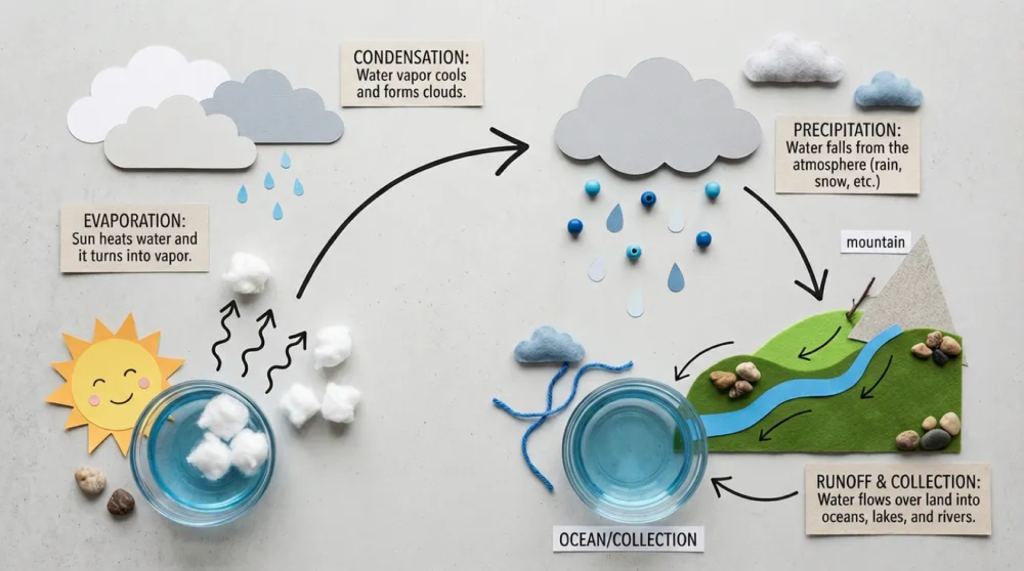
Nano Banana Pro — wyższa jakość dla wymagających projektów
Nano Banana Pro (Gemini 3 Pro Image) działa na innej architekturze niż Nano Banana 2 — jest oparty na Gemini 3 Pro, modelu z zaawansowanym reasoningiem. To oznacza, że przed wygenerowaniem grafiki model głębiej analizuje prompt i korzysta z wiedzy o świecie, żeby precyzyjniej zinterpretować złożone instrukcje. W praktyce różni się od Nano Banana 2 w kilku kluczowych aspektach.
Wyższa rozdzielczość. Obrazy generowane przy pomocy Nano Banana Pro są dostępne w wyższej rozdzielczości — kluczowe przy materiałach przygotowywanych do druku, dużych formatów prezentacyjnych lub wysokiej jakości grafik do publikacji zewnętrznych.
Precyzja odwzorowania promptu. Nano Banana Pro dokładniej interpretuje szczegółowe opisy stylu, kolorystyki i kompozycji. Przy skomplikowanych promptach z wieloma warunkami Nano Banana Pro rzadziej „wybiera” tylko część instrukcji i pomija resztę.
Spójność serii. Jedną z najcenniejszych cech Nano Banana Pro dla użytkowników tworzących materiały kampanijne jest lepsza spójność wizualna między kolejnymi grafikami. Generowanie serii obrazów za pomocą Nano Banana Pro przy tym samym stylu referencyjnym daje wyniki bliższe sobie niż przy użyciu Nano Banana 2.
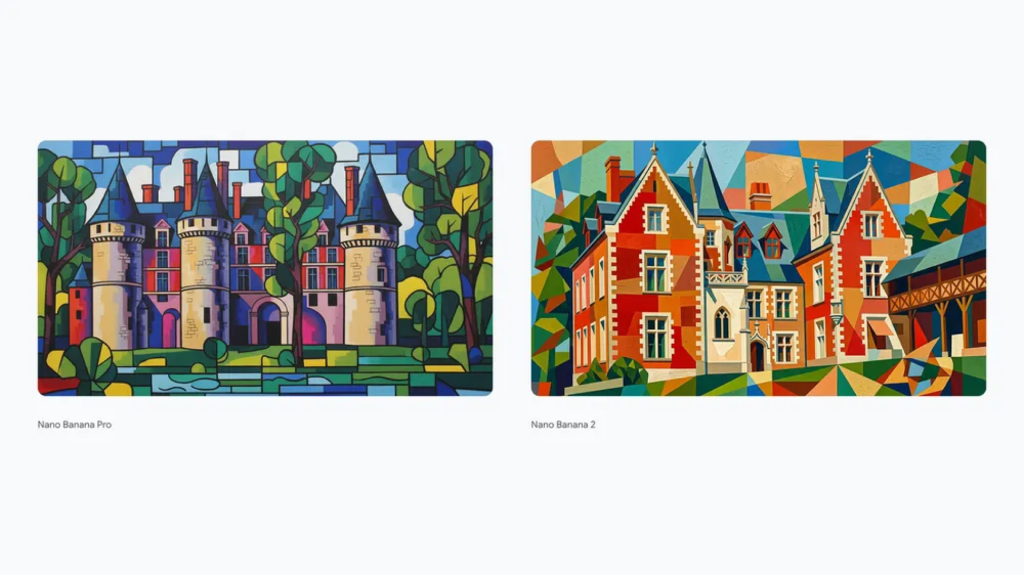
Precyzja edytowania. Przy złożonych modyfikacjach – edytowanie obrazów z detalami takimi jak dłonie, złożone tekstury czy tekst w wielu językach – Nano Banana Pro daje wyraźnie lepsze wyniki. Użytkownicy pracujący w Google Slides nad infografikami i diagramami szczególnie doceniają tę precyzję.
Napisy wielojęzyczne i wykresy. Wyższe wersje Nano Banana, w tym Nano Banana Pro, potrafią generować napisy w wielu językach bezpośrednio na grafice oraz tworzyć wykresy osadzone w obrazie. To istotna przewaga przy materiałach przeznaczonych na rynki wielojęzyczne lub przy grafikach łączących dane z wizualizacją.
Spójność sceny. Nano Banana 2 utrzymuje spójność postaci dla maksymalnie 5 bohaterów i wierność do 14 obiektów w jednej scenie — przydatne przy złożonych grafikach narracyjnych lub materiałach wymagających precyzyjnego rozmieszczenia wielu elementów.
Nano Banana Pro jest dostępny w planach Google AI Pro i Ultra. W aplikacji Gemini Nano Banana 2 jest domyślnym modelem dla wszystkich trybów — Fast, Thinking i Pro. Użytkownicy planów Pro i Ultra mogą przełączyć się na Nano Banana Pro przy konkretnej grafice przez menu trzech kropek i opcję „Redo with Pro”.
Porównanie modeli: Nano Banana 2 vs Nano Banana Pro
To dwa modele, między którymi realnie wybiera użytkownik konsumenckiej aplikacji Gemini:
| Parametr | Nano Banana 2 | Nano Banana Pro |
|---|---|---|
| Architektura | Gemini 3.1 Flash | Gemini 3 Pro |
| Szybkość | ⚡⚡⚡ najszybszy | ⚡⚡ wolniejszy |
| Rozdzielczość | do 4K (domyślnie 1K) | do 4K |
| Spójność serii | dobra | bardzo dobra |
| Fotorealizm | bardzo dobry | doskonały |
| Precyzja promptu | bardzo dobra | doskonała (reasoning) |
| Edytowanie konwersacyjne | tak | tak |
| Dostępność | domyślny dla wszystkich | Pro/Ultra — „Redo with Pro” |
| Najlepszy do | codzienne grafiki, mockupy, Slides | kampanie, materiały do druku, złożone sceny |
Kiedy używać którego modelu
Użyj Nano Banana 2, gdy:
- tworzysz grafiki koncepcyjne do wewnętrznego briefu lub prezentacji roboczej
- potrzebujesz kilku szybkich wariantów do wyboru przed iteracją
- generujesz grafiki do postów w mediach społecznościowych
- pracujesz w Google Slides i chcesz szybko uzupełnić slajd ilustracją
Użyj Nano Banana Pro, gdy:
- tworzysz serię grafik do kampanii marketingowej i spójność stylu jest kluczowa
- prompt jest bardzo szczegółowy i Nano Banana 2 nie oddaje wszystkich elementów
- potrzebujesz grafiki do druku lub dużego formatu prezentacyjnego
- edytujesz istniejący obraz i zależy ci na precyzji modyfikacji
Imagen 4 — dedykowany model text-to-image dla deweloperów i enterprise
Imagen 4 to osobna rodzina modeli Google, która nie jest dostępna w konsumenckiej aplikacji Gemini (gemini.google.com).
Gdzie jest dostępny: Gemini API, Google AI Studio i Gemini Enterprise Agent Platform (dawny Vertex AI). Dostęp przez API wymaga konta rozliczeniowego Google Cloud.
Czym różni się od Nano Banana: Imagen 4 to model wyłącznie text-to-image — nie obsługuje konwersacyjnego edytowania ani przesyłania obrazów referencyjnych. W zamian oferuje wyższy fotorealizm i spójność oświetlenia przy generowaniu obrazów od zera ze szczegółowego promptu. Dostępny w trzech wariantach: Imagen 4 Fast ($0,02/obraz), Imagen 4 ($0,04/obraz) i Imagen 4 Ultra ($0,06/obraz).
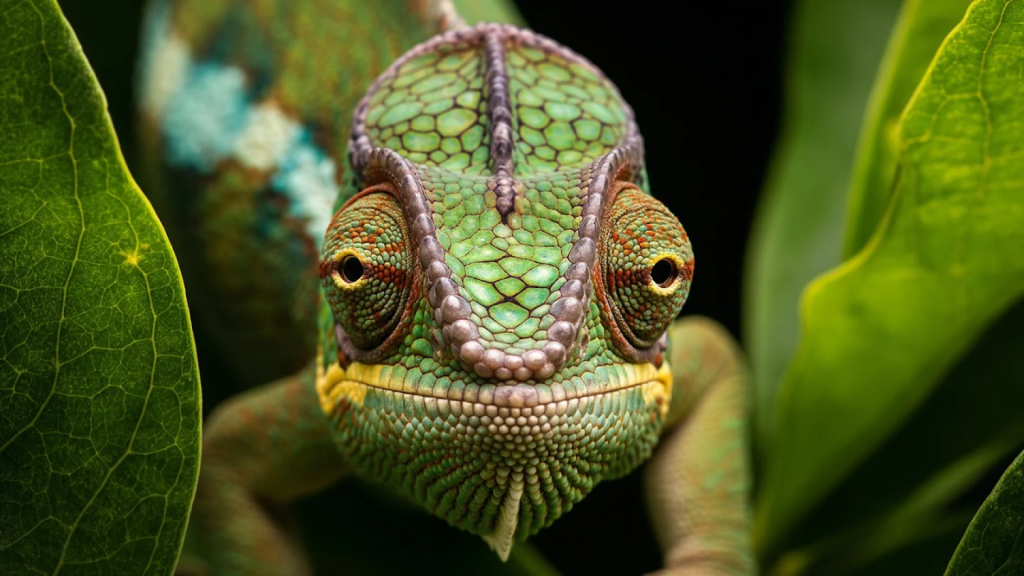
Kiedy warto po niego sięgnąć: przy produkcji grafik do kampanii reklamowych, katalogów i raportów wymagających jakości studyjnej, gdy masz zasoby deweloperskie do integracji API i wolumen uzasadnia koszt per obraz. Dla większości zastosowań biurowych i marketingowych Nano Banana Pro w Gemini app wystarczy.
Jak wygenerować pierwsze obrazy w Gemini — krok po kroku
Aplikacja Gemini to najszybszy punkt wejścia do tworzenia grafik AI. Darmowy generator daje dostęp do podstawowego generowania obrazów — bez instalowania oprogramowania i bez konta płatnego.
- Otwórz gemini.google.com lub uruchom aplikację mobilną. Użytkownicy Google Workspace logują się tym samym kontem co do Gmaila.
- Wpisz prompt opisujący, co ma się znaleźć na grafice. Generowanie obrazów obsługuje wiele języków — prompty po polsku działają dobrze, choć szczegółowe opisy stylów wizualnych często są precyzyjniejsze po angielsku.
- Poczekaj na wyniki — generator zwróci zazwyczaj kilka wariantów. Wybierz najlepszy lub doprecyzuj prompt.
- Pobierz grafikę — kliknij ikonę pobierania przy wybranym wariancie. Obrazy są dostępne w rozdzielczości wystarczającej do prezentacji i mediów społecznościowych.
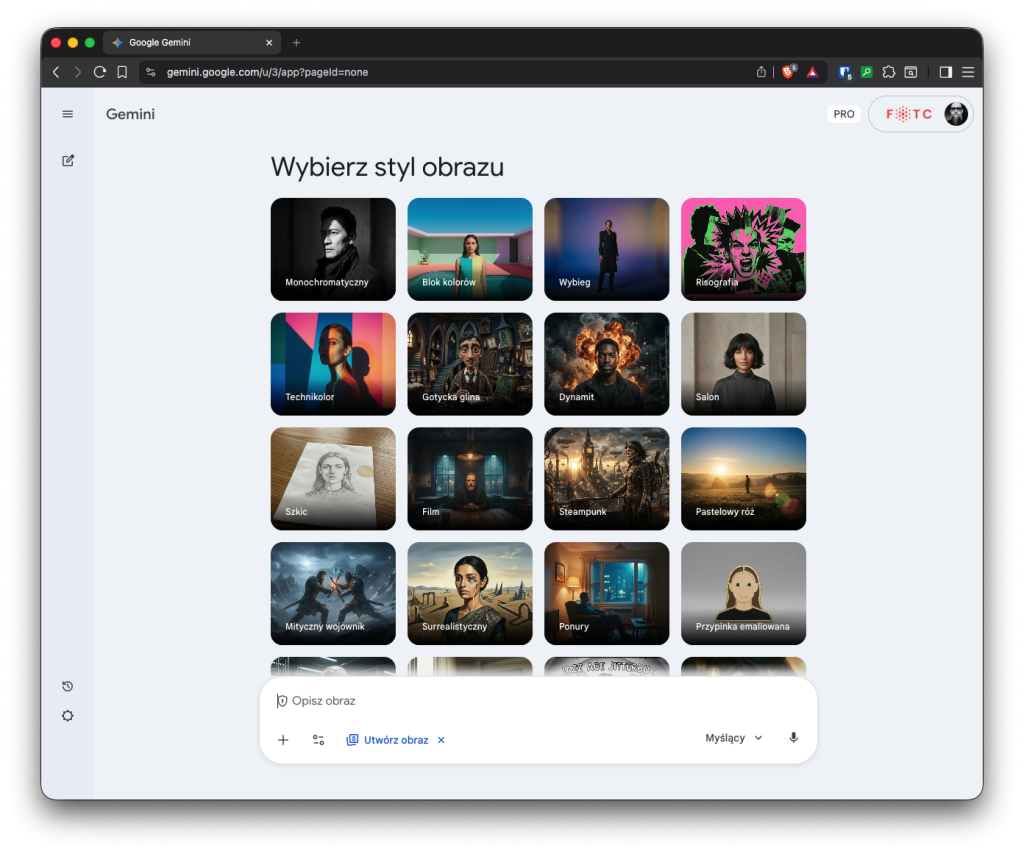
Generator zapamiętuje kontekst rozmowy, więc przy kolejnych grafikach nie musisz pisać całego promptu od nowa. Wystarczy: „zmień tło na ciemnoniebieskie” albo „wygeneruj to samo w stylu ilustracji”.
Jak uzyskać dostęp do generowania obrazów w Gemini
W aplikacji Gemini wybierz „🍌Utwórz obrazy” z menu narzędzi. Następnie możesz wybrać tryb generowania z menu modelu:
- Fast — najszybsze generowanie z Nano Banana 2
- Thinking — generowanie z głębszą analizą promptu, Nano Banana 2
- Pro — najwyższa jakość w ramach standardowego dostępu, Nano Banana 2
Użytkownicy planów Google AI Pro, Plus i Ultra mogą po wygenerowaniu grafiki przełączyć się na Nano Banana Pro przez menu trzech kropek i opcję „Redo with Pro”. Proporcje obrazu (1:1, 16:9, 9:16) podajesz bezpośrednio w prompcie — np. „w proporcji 16:9″. Styl również opisujesz w treści promptu.
Gemini w Google Workspace — generator obrazów AI bez zmiany aplikacji
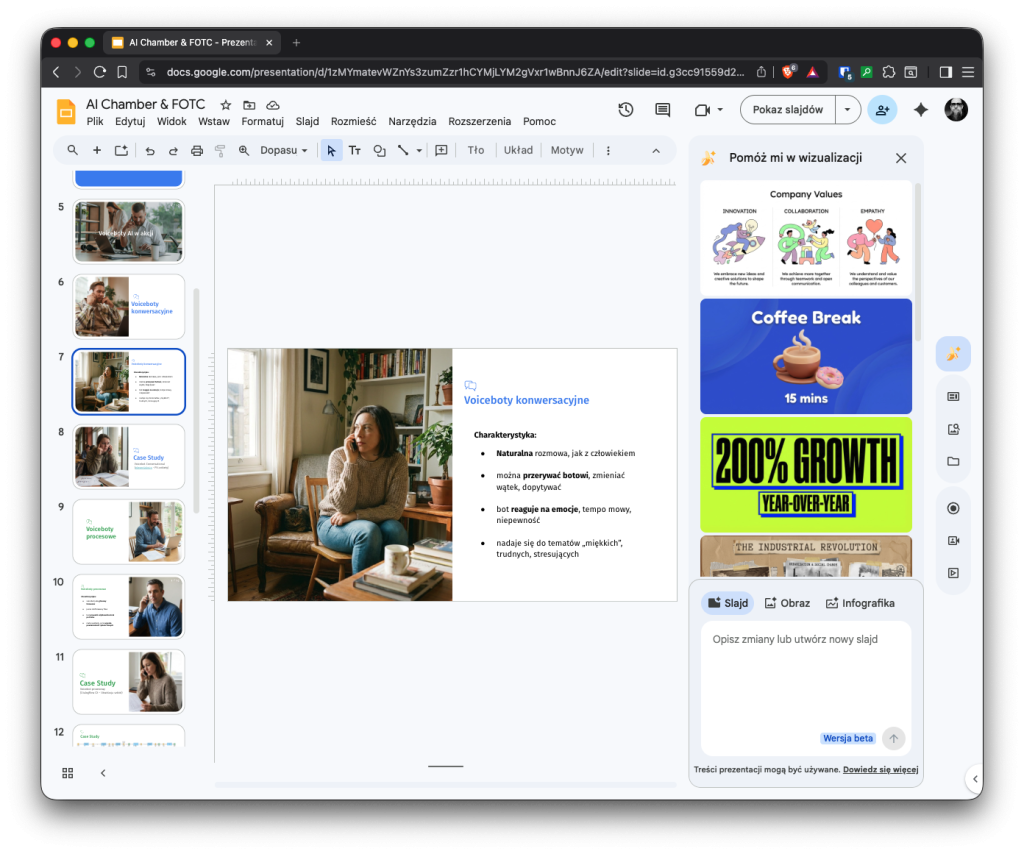
Grafiki w Google Slides
Użytkownicy Google Workspace mogą generować grafiki bezpośrednio w edytorze Prezentacji Google, nie wychodząc z aplikacji.
- Otwórz slajd, na którym chcesz umieścić grafikę.
- W menu górnym wybierz Wstaw.
- Z menu kontekstowego wybierz Obraz → Wygeneruj obraz przy użyciu AI.
- Wpisz prompt opisujący grafikę — styl, kolorystykę, proporcje.
- Generator zwróci kilka wariantów – wybierz najlepszy, a grafika trafi bezpośrednio na slajd.
- Możesz też skorzystać z funkcji Pomóż mi w wizualizacji (widoczna poniżej) i ikony znajdującej się na prawym pasku w widoku slajdu.
Grafiki w Google Docs i innych narzędziach Workspace
W Dokumentach Google wstawiasz grafiki przez menu Wstaw → Obraz → Utwórz za pomocą AI. Funkcja działa też w Gmailu i innych narzędziach Workspace – dostępność zależy od planu. Przed wygenerowaniem sprawdź dostępność: otwórz menu Wstaw i poszukaj opcji AI lub Gemini.
Jak pisać prompty — struktura opisu grafik AI
Pięć elementów skutecznego promptu
| Element | Co opisać | Przykład |
|---|---|---|
| Podmiot | Co ma być na grafice | „kobieta przy laptopie” |
| Kontekst | Otoczenie i sytuacja | „nowoczesne biuro z dużą ilością zieleni” |
| Styl wizualny | Gatunek grafiki | „styl fotografii korporacyjnej” |
| Kadr i proporcje | Format grafiki | „kadr poziomy 16:9″ |
| Zastosowanie | Do czego trafi grafika | „do prezentacji zarządczej” |
Przykładowy prompt: „Nowoczesne biuro z dużą ilością zieleni, naturalne światło, dwoje pracowników przy tablicy z wykresami, styl fotografii korporacyjnej, kadr poziomy 16:9, grafika do prezentacji zarządczej.”
Style wizualne dostępne w Gemini
| Styl | Charakterystyka | Zastosowanie |
|---|---|---|
| Fotografia korporacyjna | Naturalne światło, realizm postaci | Prezentacje, materiały HR |
| Flat design | Proste kształty, jednolite kolory | Infografiki, diagramy, ikony |
| Low poly | Geometryczne trójkąty, minimalizm | Tła prezentacji |
| Komiks / ilustracja | Wyraźne kontury, nasycone kolory | Komunikacja wewnętrzna, onboarding |
| Styl neonowy | Ciemne tło, świecące kolory | Media społecznościowe, kampanie digital |
| Akwarela | Miękkie przejścia, organiczne kształty | Blogi, materiały edukacyjne |
| Sztuka fantasy | Surrealistyczne elementy, bogate detale | Eventy, kampanie kreatywne |
| Origami | Papierowa tekstura, geometryczne formy | Unikalne identyfikacje wizualne |
Zasady, które dają lepsze obrazy AI
- Konkretne przymiotniki zamiast ogólnych — „chłodna, niebiesko-szara paleta” zamiast „profesjonalnie”
- Styl przed detalami — najpierw gatunek wizualny, potem szczegóły kompozycji
- Iteruj, nie przepisuj — lepsze obrazy uzyskuje się przez stopniowe doprecyzowanie
- Tekst w grafikach wymaga weryfikacji — zawsze sprawdzaj napisy przed użyciem zewnętrznym
- Krótkie słowa kluczowe stylu działają skutecznie — „cinematic lighting”, „editorial style”, „high contrast”
Edytowanie obrazów w Gemini — jak modyfikować grafiki za pomocą AI
Gemini to nie tylko generator — edytowanie obrazów za pomocą Gemini jest równie przydatne jak tworzenie nowych grafik od zera. Możesz przesłać własne zdjęcie, wcześniej wygenerowaną grafikę albo screenshot i poprosić o konkretną zmianę w języku naturalnym.
Jak prześlij obraz i zacznij edytowanie krok po kroku
- W oknie rozmowy kliknij ikonę przesyłania pliku.
- Prześlij obraz w formacie JPG, PNG lub WebP.
- Wpisz prompt opisujący zmianę: „usuń tło i zostaw tylko postać”, „zmień styl na flat design”, „popraw ostrość w lewym rogu”, „rozjaśnij kolory i dodaj więcej kontrastu”.
- Gemini zwróci zmodyfikowaną wersję. Możesz kontynuować edytowanie obrazów w tej samej rozmowie — każda kolejna iteracja uwzględnia poprzednie zmiany.
Edytowanie obrazów za pomocą Gemini jest dostępne zarówno w aplikacji internetowej, jak i mobilnej. Prześlij obraz produktowy, zdjęcie zespołu, grafikę z poprzedniej kampanii — wszystkie nadają się do edytowania.
Wieloetapowe edytowanie obrazów
Jedną z najważniejszych funkcji Gemini jest wieloetapowa edycja — możliwość stopniowego modyfikowania tej samej grafiki bez utraty kontekstu. Po każdym kroku edytowania obrazów Gemini pamięta, co zostało zmienione, i uwzględnia to przy następnej iteracji.
Przykładowy przepływ edytowania obrazów: prześlij obraz produktu → poproś o usunięcie tła → następnie zmień tło na gradientowe → doprecyzuj kolorystykę → poproś o wersję poziomą i pionową. Każdy krok edytowania obrazów za pomocą Gemini można cofnąć przez powrót do wcześniejszego promptu w tej samej rozmowie.
Przy złożonych modyfikacjach — edytowanie obrazów z detalami takimi jak tekst, dłonie postaci czy precyzyjne zachowanie kolorów marki — najlepiej sprawdza się Gemini Advanced oparty na Nano Banana Pro lub Imagen 4.
Co możesz kontrolować przy edytowaniu obrazów
Tło grafiki. Edytowanie obrazów pod kątem tła to jedna z najczęściej używanych funkcji. Gemini obsługuje usuwanie tła, zastępowanie go nowym kolorem lub sceną, rozmycie tła przy ostrym pierwszym planie. Wyniki edytowania obrazów są lepsze przy prostym tle niż przy złożonych scenach z wieloma elementami.
Styl grafiki. Edytowanie obrazów w zakresie stylu pozwala zmienić gatunek wizualny istniejącej grafiki — prześlij obraz zdjęcia i poproś o wersję w stylu ilustracji, flat design albo akwareli. Edytowanie obrazów pod kątem stylu sprawdza się przy przygotowywaniu materiałów kampanijnych w spójnej estetyce. Przenoszenie stylu z jednej grafiki na inną pozwala przy tym zachować oryginalną kompozycję — układ elementów pozostaje, zmienia się tylko warstwa wizualna.
Dodawanie i usuwanie elementów, retuszowanie. Edycja obrazów w Gemini obejmuje dodawanie nowych elementów do istniejącej grafiki, usuwanie wybranych obiektów ze sceny oraz retuszowanie szczegółów. Technologia Nano Banana pozwala na modyfikację plików wizualnych za pomocą prostych poleceń tekstowych — „usuń osobę z tła”, „dodaj roślinę w prawym rogu”, „wygładź skórę postaci” to polecenia, które Gemini interpretuje bezpośrednio.
Ostrość i szczegóły. Precyzyjne polecenia przy edytowaniu obrazów dają lepsze wyniki niż ogólne „popraw jakość”. Zamiast: „popraw obraz” — pisz: „wyostrz twarz postaci”, „rozmyj dalszy plan”, „zwiększ kontrast w prawym górnym rogu”.
Kompozycja i kadrowanie. Edytowanie obrazów pod kątem kompozycji działa przez polecenia w języku naturalnym: „wycentruj obiekt”, „dodaj więcej przestrzeni po prawej stronie”, „przybliż twarz”, „zmień proporcje na 16:9″.
Tekst na grafikach. Edytowanie obrazów zawierających napisy wymaga szczególnej uwagi — poproś Gemini o zmianę konkretnego tekstu w grafice, ale zawsze weryfikuj wynik przed użyciem zewnętrznym, szczególnie przy złożonych napisach wielojęzycznych.
Praktyczne zastosowania generowania obrazów w Gemini
Gemini sprawdza się wszędzie tam, gdzie liczy się szybkość i kreatywność, a wymagania techniczne nie są ekstremalnie wysokie. Generowanie obrazów za pomocą Gemini jest szczególnie wartościowe dla firm w ekosystemie Google Workspace — brak konieczności przełączania się między aplikacjami skraca czas pracy i upraszcza przepływ generowania.
Prezentacje i slajdy
Generowanie obrazów do sekcji wprowadzających, wizualizacji koncepcyjnych, teł slajdów — bezpośrednio w Google Slides. Grafika generowana przez Gemini trafia automatycznie na właściwy slajd. Gemini obsługuje generowanie obrazów w proporcjach dopasowanych do formatu prezentacji.
Materiały marketingowe
Generowanie obrazów do newsletterów, banerów poglądowych, mockupów koncepcyjnych. Grafiki AI sprawdzają się w briefach kreatywnych — Gemini szybko generuje obrazy referencyjne pokazujące kierunek wizualny, zanim zaangażuje się grafik do wersji finalnej.
Media społecznościowe
Generowanie obrazów do postów na LinkedIn, okładek artykułów, miniatur wideo w wymaganych proporcjach (1:1, 16:9, 9:16). Gemini generuje obrazy w wybranym formacie bez kosztów stocków i bez czekania na projekt.
Infografiki i diagramy
Gemini generuje bazowe grafiki infografik i diagramów, które użytkownicy dopracowują w edytorze graficznym. Generowanie obrazów koncepcyjnych skraca czas od pomysłu do pierwszego szkicu, ale nie zastępuje precyzyjnego projektowania złożonych infografik z wieloma danymi.
Komunikacja wewnętrzna
Generowanie obrazów do prezentacji zarządczych, materiałów onboardingowych, wizualizacji procesów. Gemini pozwala utrzymać spójność wizualną bez angażowania działu designu przy każdym projekcie.
Prototypy i briefy kreatywne
Generowanie obrazów referencyjnych do briefu zamiast długich opisów słownych – szybko i bez kosztów stocków. Gemini generuje obrazy, które skracają czas iteracji z grafikiem i pozwalają szybciej materializować pomysły na kampanię.
Ograniczenia i prawa autorskie
Co Gemini robi gorzej
- Tekst w grafikach — przy wielu słowach i złożonych napisach nadal zdarzają się błędy; zawsze weryfikuj przed użyciem zewnętrznym
- Anatomia postaci — dłonie, stopy, twarze z profilu to wyzwanie dla każdego generatora AI
- Spójność serii — Gemini nie zapamiętuje poprzednich sesji; grafiki z różnych rozmów mogą się stylistycznie różnić
- Skomplikowane kompozycje — przy wielu elementach w precyzyjnych relacjach przestrzennych wyniki bywają nieprzewidywalne
Prawa autorskie i oznaczanie treści generowanych przez AI
Warto znać szerszy kontekst: rosnący zalew treści generowanych przez AI prowadzi do sytuacji, w której nowe modele trenują się na grafikach tworzonych przez inne modele. Zanieczyszczenie danych i narastający problem praw autorskich to jeden z powodów, dla których Google inwestuje w kontrolowane zbiory treningowe i transparentne oznaczanie treści.
Prawa autorskie — grafiki generowane przez AI mogą nie być objęte ochroną praw autorskich w klasycznym rozumieniu. Regulacje różnią się między krajami i wciąż się kształtują. Przy użyciu do celów komercyjnych warto skonsultować konkretny przypadek z działem prawnym.
Znaki wodne SynthID — Google automatycznie dodaje metadane SynthID do grafik generowanych przez Imagen. Transparentne oznaczanie treści generowanych przez AI staje się w 2026 roku standardem branżowym.
Mechanizmy bezpieczeństwa — Gemini nie generuje wizerunków osób publicznych ani grafik naruszających prawa autorskie. Narzędzia mają wbudowane mechanizmy automatycznego wykrywania nieodpowiednich treści.
Plany Workspace — Google deklaruje, że w planach biznesowych grafiki i dane użytkowników nie są używane do trenowania modeli AI.
FAQ — najczęściej zadawane pytania o generowanie obrazów w Gemini
Czym jest Nano Banana 2 w Gemini?
Nano Banana 2 to model AI od Google zoptymalizowany pod kątem szybkiego generowania grafik. Oferuje wyraźnie lepszą spójność kompozycji i renderowanie szczegółów niż poprzednia wersja — lepiej radzi sobie z twarzami, złożonymi teksturami i scenami wieloobiektowymi. Dostępny w aplikacji Gemini, szczególnie w scenariuszach mobilnych.
Czym różni się Nano Banana 2 od Imagen 4?
To dwa różne produkty z różnymi ścieżkami dostępu. Nano Banana 2 jest dostępny bezpośrednio w aplikacji Gemini dla wszystkich użytkowników — obsługuje konwersacyjne edytowanie i generowanie obrazów z promptu. Imagen 4 to osobna rodzina modeli dostępna przez Gemini API, Google AI Studio i Vertex AI — przeznaczona dla deweloperów i zastosowań enterprise, nie pojawi się w menu konsumenckiej aplikacji Gemini. Jeśli pracujesz w Google Workspace i szukasz modelu do codziennych grafik, wybór sprowadza się do Nano Banana 2 (domyślny) vs Nano Banana Pro (dla planów Pro/Ultra).
Czy Gemini jest darmowym generatorem obrazów AI?
Tak — podstawowe generowanie obrazów AI jest dostępne w planie darmowym z dziennym limitem. Plany Gemini Advanced i Google Workspace oferują wyższe limity, dostęp do modeli Nano Banana Pro i Imagen 4 oraz generowanie grafik w wysokiej rozdzielczości.
Czy Gemini może edytować obrazy, które sam wygenerował?
Tak — wystarczy kontynuować rozmowę i opisać w prompcie zmiany. Można też przesłać własny obraz i podać, co ma się zmienić. Przy złożonych modyfikacjach najlepiej sprawdza się Gemini Advanced.
Czy grafiki wygenerowane przez Gemini można wykorzystać komercyjnie?
Google pozwala na użycie grafik wygenerowanych przez Gemini do celów komercyjnych. Regulacje dotyczące praw autorskich treści generowanych przez AI różnią się w poszczególnych krajach — przy ważnych kampaniach warto skonsultować konkretny przypadek z prawnikiem.
Jak Gemini radzi sobie z infografikami i diagramami?
Słabiej niż przy fotografice swobodnej. Złożone infografiki z precyzyjnymi relacjami danych i wieloma napisami wymagają dopracowania w dedykowanym edytorze (Canva, Figma, PowerPoint). Gemini sprawdza się jako punkt wyjścia — generuje grafiki koncepcyjne do dalszego dopracowania.
Chcesz wdrożyć Gemini w swojej firmie?
Generowanie obrazów to jedna z wielu funkcji Gemini dostępnych w ramach Google Workspace. Jeśli zastanawiasz się, który plan najlepiej odpowiada potrzebom Twojego zespołu — ile kosztuje, co obejmuje i jak wygląda wdrożenie — sprawdź porównanie planów Google Workspace lub skontaktuj się z naszym zespołem. Jako Google Cloud Premier Partner pomagamy firmom dobrać właściwy plan i wdrożyć Gemini w codziennej pracy.